
Proovige järele!
Nüüd saab Teamsis kasutada emodžireaktsioone automaatsete töövoogude käivitamiseks. See tähendab, et kui teie või mõni meeskonnakaaslane reageerib konkreetse emodžiga sõnumile (nt või ✅📌), loob see automaatselt ülesande, saadab meeldetuletuse või võtab mõne muu kasuliku toimingu. See on lihtne viis aja säästmiseks, käsitsi toimingute vähendamiseks ja asjade liikuma panemiseks, ilma et peaksite menüüsid klõpsama või keerukaid tööriistu häälestama.
Muud näited:
- React kasutajatoe pileti loomisega❗️ja probleemi eskaleerimisega.
- Sobib 👀 sõnumi saatmiseks õigesse kanalisse nähtavuse saamiseks.
Töövoogude alustamiseks, kui sõnumis kasutatakse emotikoni, on mitu võimalust.
Malli põhjal loomine
Avage töövood mis tahes sisenemispunktist.
Kõigi emodžireaktsioone kasutavate mallide kuvamiseks kasutage otsinguriba ja tippige "emodži". Mallide sirvimiseks võite minna ka lehele Mallid.
Valige mall , mis sobib kõige paremini sellega, mida soovite teha.
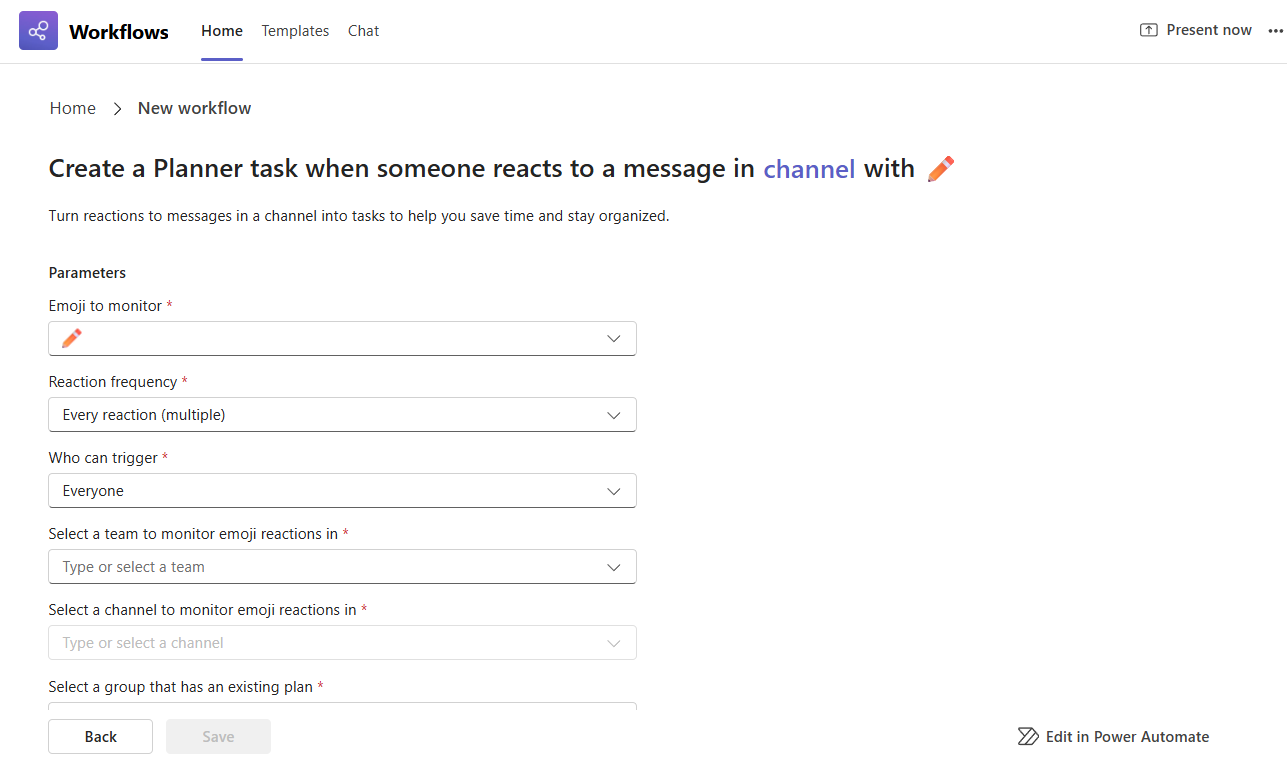
Emotikoni päästiku häälestamiseks juhendatakse teid paaris kiirtoimingus.
- Valige emodži, mida soovite kasutada päästikuna.
- Otsustage, kui tihti peaks see töötama – iga kord, kui keegi reageerib või ainult esimest korda?
- Kas soovite valida, kes saavad selle käivitada – kas ainult teie või kõik vestluses või kanalis osalejad (isegi külalised)?
- Valige rühmavestlus või kanal, kus see peaks töötama.
Täitke ülejäänud nõutav teave selle kohta, mida töövoog pärast käivitamist teeb.
Kui olete lõpetanud, valige töövoo loomiseks Salvesta .
Näpunäide.
Kui soovite, et sama emodži käivitaks töövoo nii rühmavestluses kui ka kanalis, peate igale kasutajale eraldi töövood häälestama.
Nullist loomine
Avage töövood mis tahes sisenemispunktist.
Valige avalehe või mallilehe paremas ülanurgas Käsk Koosta algusest peale.
Valige rippmenüü > Päästik ja päästik Kui keegi reageerib sõnumile.
Valige ripploendist > Toiming , mida soovite töövoos teha.
Täitke töövoo kohandamiseks nõutavad väljad.
Kui olete lõpetanud, valige töövoo loomiseks Salvesta
Näpunäide.
Pärast töövoo loomist suunatakse teid töövoo üksikasjade lehele. Siin saate muuta nime, lisada kaasomanikke jpm.