Microsoft 365 dokumentides saate kujunditele, piltidele, diagrammidele, SmartArt-piltidele või muudele objektidele luua aseteksti. Asetekst aitab vaegnägijatel mõista pilte ja muud graafilist sisu. Kui ekraanilugerit kasutav inimene satub dokumendis pildi kohale, kuuleb ta pilti kirjeldava aseteksti; ilma asetekstita saavad nad teada, et on jõudnud pildini, ilma et nad teaksid, mida pilt kuvab.
Selles artiklis kirjeldatud juhiste abil saate teada, kuidas lisada aseteksti kujundile, pildile, diagrammile, SmartArt-pildile või muudele graafilistele objektidele.
Aseteksti kirjutamise kohta leiate teavet artiklist Kõik, mida on vaja teada tõhusa aseteksti kirjutamiseks.
Aseteksti lisamine
Tehke ühte järgnevatest:
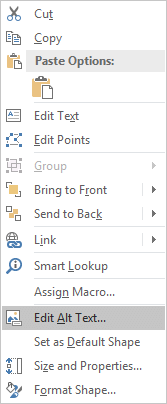
Paremklõpsake objekti ja valige Kuva asetekst.
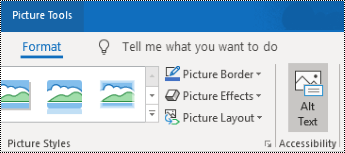
Valige objekt ja seejärel valige objekti vormingumenüü, nt Pildi vorming. Valige Asetekst.

Märkus.
Aseteksti lisamiseks tervele SmartArti graafikaobjektile või diagrammile klõpsake SmartArti graafikaobjekti või diagrammi äärist, mitte üksikut kujundit ega osa.
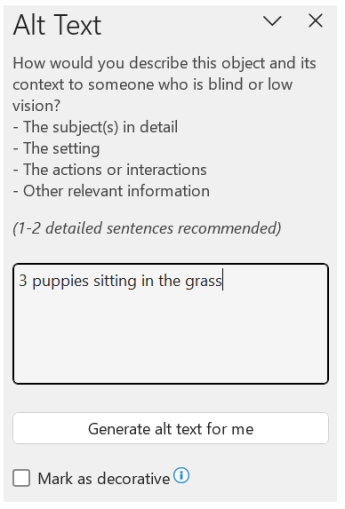
Tippige paanil Alt Text (Asetekst) tekstiväljale objekti ja selle konteksti kirjeldamiseks 1–2 lauset, et kirjeldada seda kellelegi, kes seda ei näe.
Visuaalsete tähiste dekoratiivseks märkimine
Kui teie visuaalsed tähised on puhtalt dekoratiivsed ja muudavad dokumendi visuaalselt huvitavamaks, kuid pole informatiivsed, siis saate need märkida selliselt, et neile ei ole vaja aseteksti lisada. Näiteks tuleks dekoratiivseks märkida objektid nagu stiilipõhised äärised. People, kes kasutavad ekraanilugereid, kuulevad, et need objektid on dekoratiivsed, nii et nad teavad, et neil pole olulist teavet puudu. Excelis, PowerPointis ja Word saate oma visuaalid märkida dekoratiivsemaks.
Paani Alt Text (Asetekst) avamiseks tehke ühte järgmistest.
- Paremklõpsake pilti ja seejärel valige Kuva asetekst.
- Valige pilt ja seejärel valige Pildi vorming>Asetekst.
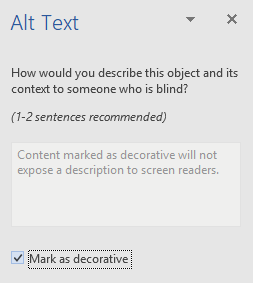
Märkige ruut Märgi dekoratiivseks . Teksti sisestusväli kuvatakse tuhmina.

Tumblernupu Automaatne asetekst sisse- ja väljalülitamine
Kui te ei soovi, et sisestatud piltidele lisatakse automaatselt genereeritud asetekst, saate automaatse aseteksti suvandi välja lülitada. Kui te hiljem meelt muudate, saate selle sama lihtsalt tagasi sisse lülitada.
- Valige Failisuvandite>hõlbustusfunktsioonid>.
- Märkige või tühjendage jaotises Asetekst ruut Luba aseteksti genereerimine TEI abil ja seejärel valige OK.
Automaatse aseteksti kinnitamine
Automaatselt genereeritud aseteksti saate teenusekomplektis Microsoft 365 kinnitada.
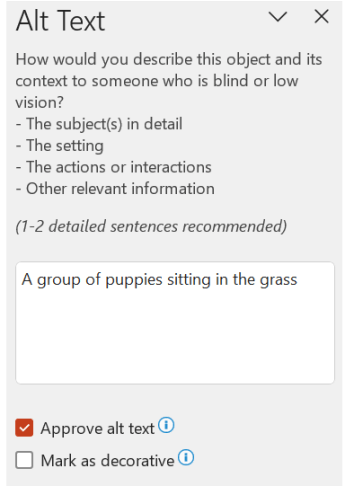
Kui asetekst on rahuldav, märkige ruut Kinnita asetekst .
Lisateave
Kõik, mida on vaja teada tõhusa aseteksti kirjutamiseks
Microsoft Office'i spikri & koolitus
Aseteksti lisamine
Tehke ühte järgnevatest:
Märkus.
Aseteksti lisamiseks tervele SmartArti graafikaobjektile või diagrammile klõpsake SmartArti graafikaobjekti või diagrammi äärist, mitte üksikut kujundit ega osa.
Tippige paanil Alt Text (Asetekst) tekstiväljale objekti ja selle konteksti kirjeldamiseks 1–2 lauset, et kirjeldada seda kellelegi, kes seda ei näe.

Näpunäide.
Säästke aega ning lisage objektile süsteemi poolt genereeritud asetekst. Valige paanil Alt Text (Asetekst) suvand Generate a description for me (Genereeri kirjeldus automaatselt). Valige dialoogiboksis Office'i nutikamaks muutmine suvand Lülita sisse. Seejärel redigeerige sisule vastavalt automaatselt aseteksti.
Visuaalsete tähiste dekoratiivseks märkimine
Kui teie visuaalsed tähised on puhtalt dekoratiivsed ja muudavad dokumendi visuaalselt huvitavamaks, kuid pole informatiivsed, siis saate need märkida selliselt, et neile ei ole vaja aseteksti lisada. Näiteks tuleks dekoratiivseks märkida objektid nagu stiilipõhised äärised. People, kes kasutavad ekraanilugereid, kuulevad, et need objektid on dekoratiivsed, nii et nad teavad, et neil pole olulist teavet puudu.
Paani Alt Text (Asetekst) avamiseks tehke ühte järgmistest.
- Paremklõpsake pilti ja seejärel valige Edit Alt Text (Redigeeri aseteksti).
- Valige pilt ja seejärel käsk Vorminda>aseteksti.
Märkige ruut Dekoratiivne . Teksti sisestusväli kuvatakse tuhmina.
Aseteksti lisamine
Tehke ühte järgnevatest:
Juhtklahvi (Control) klõpsamisel klõpsake objekti ja valige Käsk Redigeeri aseteksti.... Avaneb paan Asetekst .

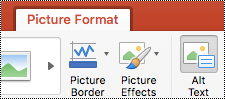
Valige objekt. Valige menüüs Format (Vorming) lindiil valitud objektid ja valige seejärel Alt Text (Asetekst).
Märkus.
Aseteksti lisamiseks tervele SmartArti graafikaobjektile või diagrammile klõpsake SmartArti graafikaobjekti või diagrammi äärist, mitte üksikut kujundit ega osa.
Tippige paanil Alt Text (Asetekst) tekstiväljale objekti ja selle konteksti kirjeldamiseks 1–2 lauset, et kirjeldada seda kellelegi, kes seda ei näe.

Näpunäide.
Säästke aega ning lisage objektile süsteemi poolt genereeritud asetekst. Valige paanil Alt Text (Asetekst) suvand Generate a description for me (Genereeri kirjeldus automaatselt). Valige dialoogiboksis Kas soovite kasutada nutikaid teenuseid?suvand Lülita sisse.
Aseteksti lisamine Excel PivotTable-liigendtabelisse
- Klõpsake PivotTable-liigendtabelit ja valige PivotTable-liigendtabeli suvandid....
- Valige dialoogiboksis PivotTable-liigendtabeli suvandid...asetekst.
- Tippige vahekaardi Alt Text tekstiväljale Tiitel PivotTable-liigendtabeli tiitel.
- Tippige väljale Description (Kirjeldus) 1–2 lausega tabeli ja selle sisu kirjeldus inimese jaoks, kes pilti ei näe. Kui olete lõpetanud, valige nupp OK.

Visuaalsete tähiste dekoratiivseks märkimine
Kui teie visuaalsed tähised on puhtalt dekoratiivsed ja muudavad dokumendi visuaalselt huvitavamaks, kuid pole informatiivsed, siis saate need märkida selliselt, et neile ei ole vaja aseteksti lisada. Näiteks tuleks dekoratiivseks märkida objektid nagu stiilipõhised äärised. People ekraanilugerit kasutades kuulevad nad, et need objektid on dekoratiivsed, nii et nad teavad, et nad ei jää olulisest teabest ilma. Excelis, PowerPointis ja Word saate oma visuaalid märkida dekoratiivsemaks.
Paani Alt Text (Asetekst) avamiseks tehke ühte järgmistest.
- Paremklõpsake pilti ja seejärel valige Edit Alt Text (Redigeeri aseteksti).
- Valige pilt ja seejärel käsk Vorminda>aseteksti.
Märkige ruut Dekoratiivne . Teksti sisestusväli kuvatakse tuhmina.

Tehke ühte järgmistest.
Kujundi, pildi, diagrammi, SmartArt-pildi või muu objekti puhul paremklõpsake objekti, klõpsake käsku Vorminda objekti, Vorminda pilti, Vorminda diagrammiala või muud ja seejärel klõpsake käsku Asetekst.

Märkus.
Paan, kus te nuppu Alt Text (Asetekst) klõpsate, on dünaamiline: selle pealkiri ja loendid olenevad sellest, millist objekti klõpsasite.
Aseteksti lisamiseks tervele SmartArti graafikaobjektile või diagrammile klõpsake SmartArti graafikaobjekti või diagrammi äärist, mitte üksikut kujundit ega osa.
Exceli PivotTable-liigendtabelis paremklõpsake seda, osutage käsule PivotTable-liigendtabeli suvandid ja seejärel klõpsake käsku Asetekst.
Sisestage väljale Kirjeldus kujundi, pildi, diagrammi, PivotTable-liigendtabeli, SmartArt-pildi või muu objekti selgitus. See väli peaks olema alati täidetud.
Näpunäide.
Kui te ei soovi aseteksti, eemaldage sisestatud sõnad väljadelt Tiitel ja Kirjeldus või jätke need väljad üldse täitmata.
Soovi korral sisestage väljale Title (Tiitel) lühike kokkuvõte. Selle välja peate täitma ainult juhul, kui sisestate väljale Description (Kirjeldus) üksikasjaliku või pika kirjelduse.
Märkus.
Kui teil pole väga keerukas diagramm, võite teksti sisestada ainult väljale Description (Kirjeldus). Kui peate kirjeldama keerukat sisu, saate kirjelduse lisada väljale Title (Tiitel) ning täielikku kirjeldust võib lugeda ainult soovi korral.
Märkus.
- Kui lisate aseteksti sageli kujunditele, piltidele, diagrammidele, SmartArt-piltidele või muudele objektidele, saate otsetee loomiseks lisada kiirpääsuribale käsu Asetekst.
- Klõpsake lindi vasakus ülanurgas nuppu Kohanda kiirpääsuriba
 .
.
- Klõpsake käsku Veel käske. Käskude> valiminelindilt puuduvakäsu hulgast>.
- Klõpsake nuppu Asetekst>Lisa.
-
Kiirpääsu tööriistariba käsu Asetekst kasutamiseks valige kujund, pilt, diagramm, SmartArt-pilt või muu objekt, klõpsake tööriistariba nuppu ja seejärel lisage asetekst.