
Hõlbustusabimees aitab muuta teie kasutushõlpuse kõigile juurdepääsetavaks. Saate teada, kuidas kasutada hõlbustusabimeest ja lõuendite teatisi dokumendi hõlbustusprobleemide kontrollimiseks.
Selle artikli teemad
- Hõlbustusprobleemide teatiste saamine Word dokumendis kirjutamise ajal
- Teatis raskesti loetava teksti kontrastsuse kohta
- Teatis puuduva aseteksti kohta
- Kas te ei leia funktsiooni?
Hõlbustusprobleemide teatiste saamine Word dokumendis kirjutamise ajal
Wordi dokumendiga töötamise ajal saate reaalajas teatisi hõlbustusprobleemide kohta, et saaksite nendega vastavalt tegeleda.
Lõuenditeatiste funktsioon annab teile teada, kui esineb hõlbustusprobleeme (nt raskesti loetav tekstivärv madala kontrastsusega suhtega või ilma kirjeldusteta pildid).
- Dokumendi hõlbustusfunktsioonide kontrollimiseks vajutage menüü Läbivaatus laiendamiseks klahvikombinatsiooni Alt+R.
- Vajutage klahvikombinatsiooni A+1 , et avada jaotise Hõlbustusfunktsioonid rippmenüü Kontrolli hõlbustusfunktsioone .
- Hõlbustusprobleemide teatiste vaatamiseks vajutage klahvi A , et valida suvand Kontrolli hõlbustusfunktsioone .
Hõlbustusabimehe kohta leiate lisateavet artiklist Dokumentide hõlbustusfunktsioonide parandamine hõlbustusabimehe abil.
Teatis raskesti loetava teksti kontrastsuse kohta
Kui teksti värv ei vasta piisavalt taustavärvile, kuvatakse hõlbustusikoon.
- Valige lõuendil hõlbustusfunktsioonide ikoon
 . Avatakse hüpikaken, kus on rohkem teavet ja kuidas seda parandada.
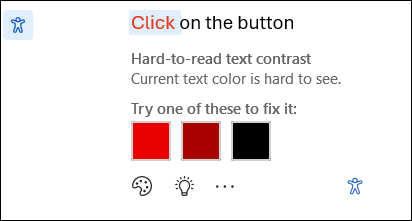
Probleemi lahendamiseks liikuge soovitatud muudatuste juurde ja valige see.
Märkus.
Sarnaste probleemide automaatseks lahendamiseks saate märkida ka ruudu Lahenda sarnased probleemid automaatselt.
Probleemi kohta lisateabe saamiseks ja dokumendi kasutamise hõlbustamiseks valige ikoon Kuva õpinäpunäide .
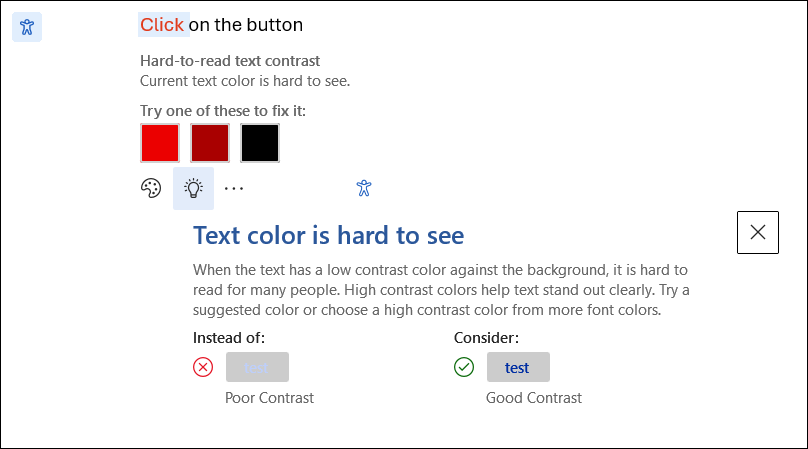
- Probleemi ignoreerimiseks valige nupp Ignoreeri .
- Muude värvisuvandite valimiseks valige suvand Veel fondivärvi .
- Hõlbustussoovituste väljalülitamiseks valige suvand Rohkem. Seejärel valige Hõlbustusfunktsioonide väljalülitamise soovitused.
Teatis puuduva aseteksti kohta
Kui piltidel pole aseteksti, leiate Word dokumendi vasakveerisel hõlbustusfunktsioonide teatise ikooni.
- Liikuge hõlbustusfunktsioonide ikoonile ja valige see. Kaart kuvatakse hüpikaknas, kus on lisateave probleemi ja selle lahendamise kohta.
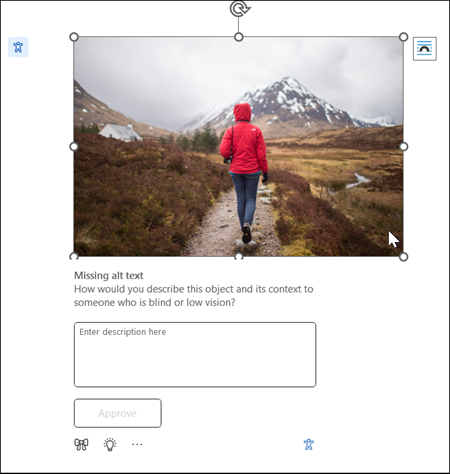
- Lisage pildile asetekst või kinnitage lihtsalt automaatselt loodud asetekst, kui see kirjeldab täpselt pildi sisu ja otstarvet.
- Ainult dekoratiivpiltide puhul, mis ei edasta olulist teavet, märkige need ikooni
 nupu abil dekoratiivseks, et tagada piltide asjakohane vahelejätmine ekraanilugerite poolt, parandades hõlbustusfunktsioone.
 - Lisateavet tõhusa aseteksti kirjutamise kohta leiate artiklist Kõik, mida on vaja teada tõhusa aseteksti kirjutamiseks.
Kas te ei leia funktsiooni?
Funktsiooni saate lubada või keelata suvandi hõlbustussätted abil. Selleks tehke järgmist.
- Avage lindimenüüs File
 suvandid)
 - Kontrollige jaotises Hõlbustusfunktsioonid kindlasti suvandit "Kuva mulle hõlbustusfunktsioonidega dokumentide loomise suvandid".
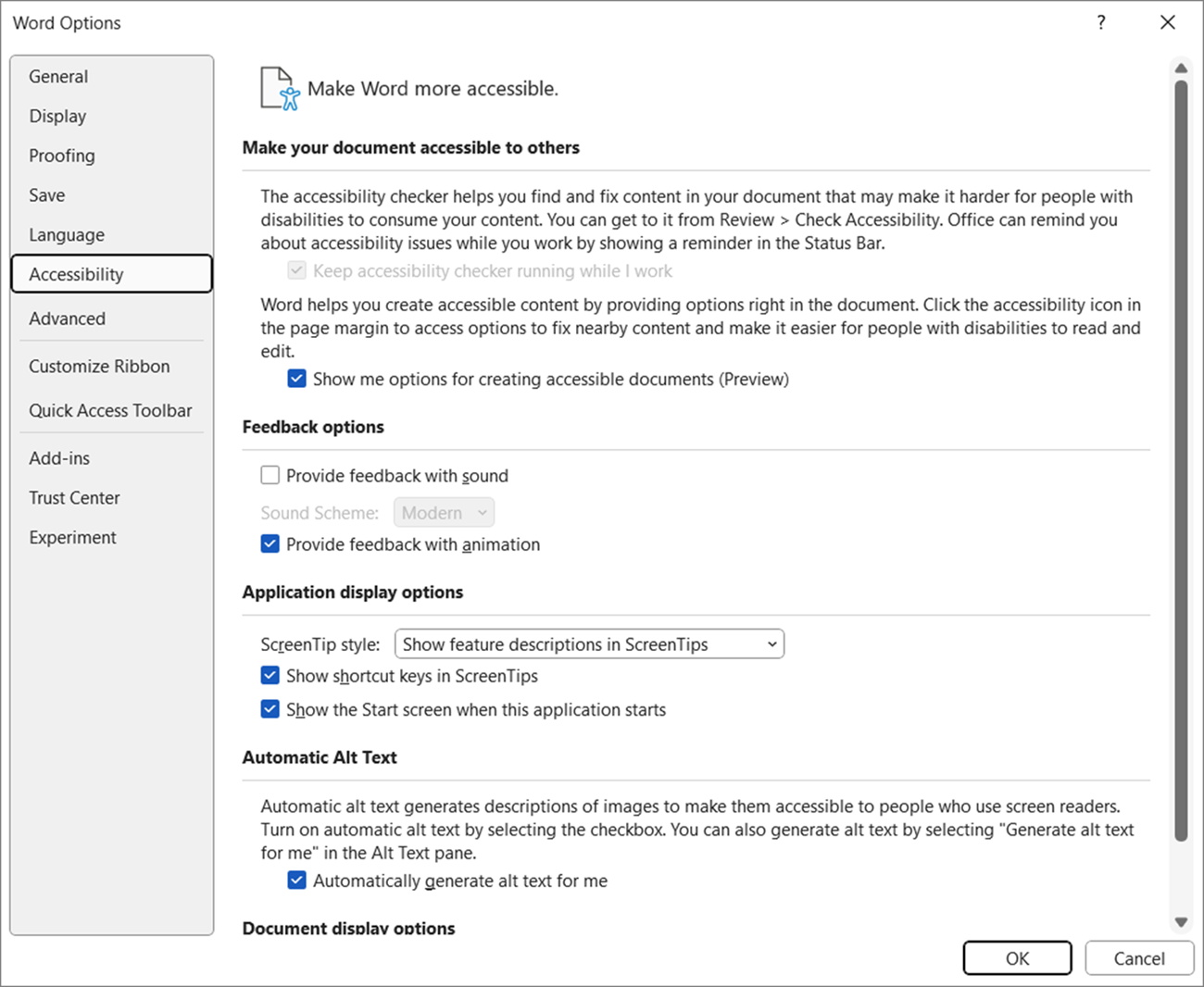
- Sätete värskendamiseks valige nupp OK .
Lisateave
Dokumentide hõlbustusfunktsioonide täiustamine hõlbustusabimehe abil
Word dokumentide kasutamise hõlbustamine erivajadustega inimestele