
Enne Outlooki meilisõnumi saatmist või Word dokumendi, Exceli arvutustabeli, PowerPointi esitluse või OneNote'i märkmiku ühiskasutusse andmist käivitage hõlbustuskontroll, et muuta sisu lugemine ja redigeerimine hõlpsamaks.
Word töölauarakenduse jaoks on saadaval hõlbustuskontrolli uus versioon ja see on peagi saadaval ka muude Office'i töölauarakenduste jaoks( sh Outlook, Excel ja PowerPoint).
Märkus.
- Uue hõlbustusabimehe kohta leiate lisateavet artiklist Dokumentide hõlbustusfunktsioonide parandamine hõlbustusabimehe abil.
- Hõlbustusprobleemide reaalajas lõuendil kuvamise kohta leiate lisateavet artiklist Hõlbustusprobleemidest reaalajas teavitamine Microsoft 365 rakendustega töötamisel.
Selle artikli teemad
Hõlbustusfunktsioonide kontrolli kasutamine
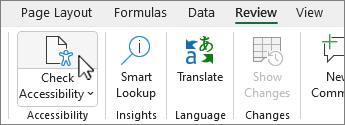
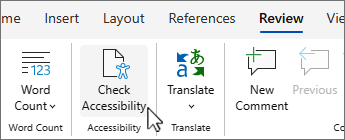
Valige menüü Läbivaatus.
Märkus.
Outlookis kuvatakse sõnumite kirjutamisel või neile vastamisel ainult menüü Läbivaatus .
Parempoolse paani Hõlbustusfunktsioonid avamiseks valige
 .
.
Näpunäide.
Word, Exceli ja PowerPointi töölaudade korral valige lisasuvandite kuvamiseks nupu Kontrolli hõlbustusfunktsioone alumine pool.
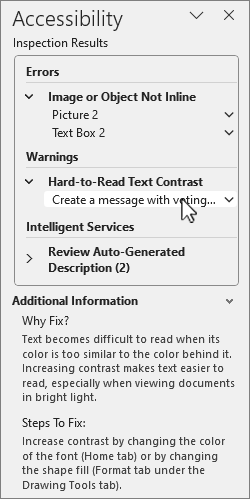
Vaadake paanil Hõlbustusfunktsioonid läbi ja uurige kontrollitulemuste all olevaid leide.
Rakenda soovitatavad toimingud
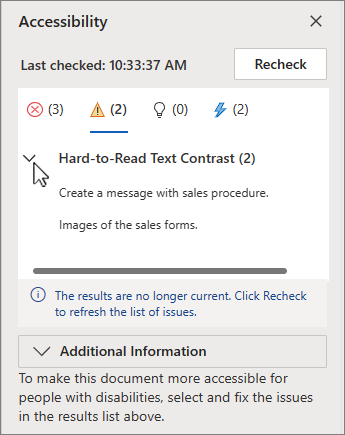
Paanil Hõlbustus kuvatakse tõrgete ja hoiatuste loend koos parandussoovitustega.
Probleemide kiireks lahendamiseks rakendage üks soovitatud toimingutest. Lisateavet leidude kategooriatesse liigitamise kohta leiate teemast Hõlbustuskontrolli reeglid.
Valige paanil Hõlbustus soovitud probleem jaotises Hoiatused või tõrked. Loend laiendab ja kuvab probleemist mõjutatud üksused ja objektid.
Näpunäide.
Mõjutatud üksuse või objekti täpse asukoha vaatamiseks valige üksus või objekt.
Probleemi lahendamiseks valige selle kõrval allanool
 ja avage loend Soovitatavad toimingud .

Paranduse rakendamiseks valige soovitud toiming loendist Soovitatavad toimingud . Täiendavate suvandite vaatamiseks valige toimingu kõrval paremnool
 (kui see on saadaval).
Vaadake läbi ja lahendage kõik probleemid jaotises Hoiatused ja tõrked.
Kas hõlbustuskontrolli ei kuvata?
Kui menüüs Läbivaatus nuppu ei kuvata, võib teil olla rakenduse vanem versioon. Hõlbustuskontrolli avamiseks tehke järgmist.
- Valige menüü Fail ja valige Teave.
- Valige Otsi probleeme.
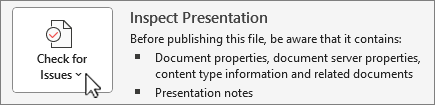
- Valige rippmenüüs Otsi probleemeKontrolli hõlbustusfunktsioone.

- Teie sisu kõrval kuvatakse tööpaan Hõlbustuskontroll , kus kuvatakse kontrolli tulemused.

- Valige jaotises Kontrolli tulemused probleem, et näha, miks ja kuidas probleemi lahendada. See teave kuvatakse jaotises Lisateave.
Lisateave
Hõlbustuskontroll Outlookis töötamise ajal
Kõik, mida peate teadma tõhusa aseteksti kirjutamiseks
Ekraanilugeri kasutamine koos hõlbustusfunktsioonide kontrolliga
Sisu muutmine hõlpsamini kasutatavaks
Hõlbustuskontrolli abil saate muuta oma sisu kõigile juurdepääsetavaks




Erivajadustega klientidele mõeldud tehniline tugi
Microsoft soovib parimat võimalikku kasutuskogemust pakkuda kõigile meie klientidele. Kui olete erivajadustega kasutaja või kui teil on hõlbustusfunktsioonidega seotud küsimusi, pöörduge tehnilise abi saamiseks Microsofti erivajadustega inimeste tugiteenindusse . Erivajadusega inimeste tugiteeninduse töötajad on kursis paljude populaarsete abi- ja hõlbustusvahenditega ning oskavad abi pakkuda nii inglise, hispaania ja prantsuse keeles kui ka ameerika viipekeeles. Oma piirkonna tugiteeninduse kontaktandmed leiate Microsofti erivajadustega inimeste tugiteeninduse veebisaidilt.
Kui olete riigiasutuse, äri- või ettevõttekonto kasutaja, võtke ühendust erivajadustega inimeste tugiteenindusega.