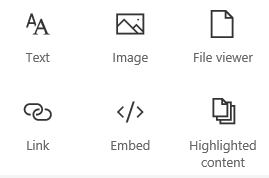
Kui olete Microsoft 365 saidil loonud hõlbustusfunktsioonidega malli abil SharePointi, kasutage saidi hõlbustusfunktsioonide säilitamiseks õiget vormingut, laade ja alternatiivseid kirjeldusi.
Märkus.
Kui kasutate SharePointi teenusekomplektis Microsoft 365, soovitame kasutada brauserit Microsoft Edge.
Selle artikli teemad
- Teksti lisamine ja vormindamine
- Pealkirjade lisamine sisu hõlpsamaks skannimiseks
- Tabelite lisamine ja nende muutmine erivajadustega inimestele juurdepääsetavaks
- Erivajadustega inimeste jaoks juurdepääsetavate hüperlinkide lisamine
Teksti lisamine ja vormindamine
Teie Microsoft 365 saidi SharePoint sisaldab juba põhielemente, näiteks otsinguriba ja ala Dokumendid . Microsoft 365 saidil sharePointi sisu lisamine on väga lihtne.
Redigeerimislindi avamiseks ja redigeerimisrežiimi aktiveerimiseks valige redigeeritaval lehel Redigeeri.

Teksti lisamiseks olemasolevasse veebiossa viige fookus sellele veebiosale ja seejärel lõigake, kopeerige, lisage või vormindage teksti lindilt Redigeerimine sarnaselt Word veebirakendusega.
Tekstile vormingu valimiseks avage rühm Laadid.

Valige soovitud laad, paigutage fookus redigeerimisalale ja alustage tippimist.

Kui olete lõpetanud, valige Salvesta.

Märkmeid hõlbustusfunktsioonide kohta
- Kasutage lihtsaid fonte ja mitte enam kui kahte või kolme fonti.
- Ärge määrake fikseeritud fondisuurust. Fikseeritud suuruse määramine võib põhjustada kuva muude elementide häireid, eriti siis, kui keegi suurendab või vähendab kuva. See võib olla probleemiks näiteks kuva paigutuse korral, kuna tekstiread võivad katta veerge või tekst võib kaduda.
- Kui vähegi võimalik, ärge kasutage paksu, kursiiv- ega allakriipsutatud kirja. Selle asemel valige soovitud suvand jaotisest Laadid . Jaotise Laadid variandid hõlmavad nii fondi ilme kirjeldust kui ka selle tähendust. Rõhutus kuvatakse näiteks kursiivis ja ekraanilugerid loevad sõna "rõhutus" valjult inimestele, kes kursiivi ei näe.
- Kasutage tavalist suurtähestust. Suurtähtedega pikki segmente on raskem lugeda. Lisaks ei loe ekraanilugerid suurtähti väiketähtedest erinevalt, nii et kuulaja ei tea, mida te silmas pidasite.
Pealkirjade lisamine sisu hõlpsamaks pilguga haaramiseks
Pealkirjad on dokumendi hõlbustusfunktsioonide jaoks olulised. Kasutajad kipuvad veebisisust silmadega kiirelt üle libisema ja süvenema üksnes siis, kui sisu on eriti huvitav. Ekraanilugerid kasutavad tekstist üle libisemiseks pealkirju. Ilma pealkirjadeta peaksid pimedad kasutajad kuulama ära kogu veebilehe, sõna-sõnalt.
Redigeerimislindi avamiseks ja redigeerimisrežiimi aktiveerimiseks valige redigeeritaval lehel Redigeeri.
Valige tekst, mida soovite pealkirjana kasutada.
Avage rühm Laadid ja valige soovitud pealkirjatase.
Näpunäide.
Pealkirjad on hierarhilised. Tavaliselt on dokumendi olulisima ja dokumendis kõige alguses asuva pealkirja laad Pealkiri 1. Teine tase on Pealkiri 2. Laadi Pealkiri 3 saab kasutada alapealkirjade jaoks ning sellele eelneb dokumendis alati vähemalt üks pealkiri laadiga Pealkiri 2.
Kui olete lõpetanud, valige Salvesta.
Märkus.
Pealkirju saate kasutada sisukorra loomiseks, et ekraanilugerit kasutavad inimesed saaksid sisu kontrollida.
Tabelite lisamine ja nende muutmine hõlpsalt juurdepääsetavaks
Tabelite abil on mugav lehel teavet korraldada. Lihtne on veenduda, et teie tabelid on häälestatud nii, et need pakuksid ekraanilugeritele (nt veerupäistele või tabelipealdistele) kasulikku konteksti.
Redigeerimislindi avamiseks ja redigeerimisrežiimi aktiveerimiseks valige Redigeeri.
Viige fookus kohta, kus soovite tabeli kuvada.
Valige menüüs Lisa rühm Tabel ja valige tabelisse lisatavate ridade ja veergude arv. Pärast viimase lahtri klõpsamist kuvatakse teie lehele määratud suurusega tabel.

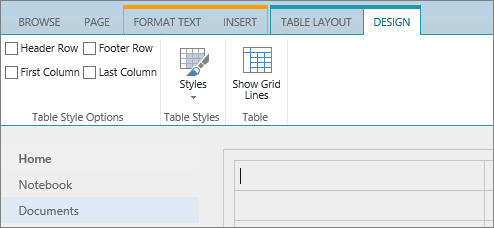
Paigutage fookus oma uue tabeli ülemise rea vasakusse serva ja valige menüü Kujundus.
Märkus.
Menüü Kujundus kuvatakse ainult siis, kui kursor on elemendil, mida on võimalik kujundada, nt tabelil.
Märkige ruut Päiserida .
Märkus.
Tabeli hõlpsamini loetavaks muutmiseks kasutage värviliste joontega laadi või ruudustikujoonte kuvamist. Need mõlemad suvandid on saadaval menüüs Kujundus.
Kui olete lõpetanud, valige Salvesta.
Hõlbustusfunktsioonide märkmed tabelite puhul
- Määrake alati päiserida ja pange sildid igasse veergu. Vajadusel määrake ka Esimene veerg.
- Tabeli päised ei tohi kunagi olla tühjad.
- Lisage pealdisena lühike tabeli kirjeldus.
- Nagu fontide puhulgi, kasutage veerulaiuste ja reakõrguste jaoks absoluutse suuruse määramise asemel proportsionaalset suuruse määramist (protsente). Ärge kasutage piksel- ega punktväärtusi. Kui kasutajad vaatavad teie saiti mobiilsideseadmest või suurendavad teie saiti, et paremini üksikasju näha, hoiavad piksel- või punktväärtused elemendi püsivalt määratud suuruses.
Erivajadustega inimeste jaoks juurdepääsetavate hüperlinkide lisamine
Redigeerimislindi avamiseks ja redigeerimisrežiimi aktiveerimiseks valige Redigeeri.
Paigutage fookus kohta, kus soovite hüperlingi kuvada.
Dialoogiboksi Hüperlingi lisamine avamiseks valige menüüs Lisa nupp Lingi jaaadressilt või vajutage klahvikombinatsiooni Ctrl+K.
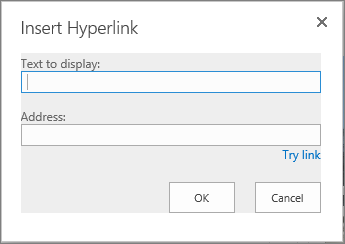
Tippige väljale Kuvatav tekst lingi sihtkoht.
Näpunäide.
Lingi tekst on sageli veebilehe nimi või lehe pealkiri. Lingi kuvatav tekst peaks olema igas kontekstis tähendusrikas ega tohiks kunagi olla selline nagu "Klõpsake siin".
Tippige või kleepige URL väljale Aadress .
Näpunäide.
Selleks, et kontrollida, kas link toimib nagu vaja, valige Proovige linki.
Kui olete lõpetanud, valige OK.
Seotud teave
Ressursid SharePoint Online’is hõlbustusfunktsioonidega saitide loomiseks