Reaalajas tekst (RTT) on Microsoft Teamsi hõlbustusfunktsioon, mis võimaldab teksti tippimise ajal kuvada ekraanil tähemärgi kaupa, ilma et kasutajal oleks vaja vajutada teksti "Saada". See võimaldab kiiremat ja loomulikumat suhtlust, eriti ajatundlikes olukordades. RTT on eriti kasulik mitteverbaalsete, kurtide, kuulmisraskustega või kõne- või kognitiivse puudega osalejatele, mis võimaldab neil koosolekutel ja kõnedes täielikult osaleda ilma tekstvestluse ja muude liideste vaheldumisi aktiveerimata.
1:1 kõnedes ja koosolekutes kuvatakse RTT samal paanil, mida kasutatakse reaalajas subtiitrite jaoks, luues ühtse ruumi, kus kuvatakse korraga nii kõne- kui ka tipitud sisend. See toetab segamodaalsusvestlusi (nt kui üks osaleja räägib ja teine vastab). RTT lihtsustab kõigil vestluse jälgimist ja koosolekutel osalemist.
Märkus.
Kui koosolek transkribeeritakse, kaasatakse reaalajas tekst (RTT) koosoleku transkriptsiooni.
Selle artikli teemad
RTT sisselülitamine
Kui RTT on sisse lülitatud, saavad osalejad reaalajas sõnumeid tippida, võimaldades kõigil teksti näha, kuna see kirjutatakse kiiremaks suhtluseks. Reaalajas teksti sisselülitamiseks tehke järgmist.
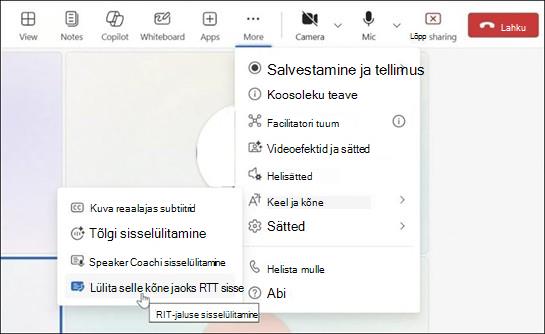
- RTT koosolekul kasutamiseks avage akna ülaservas koosoleku juhtelemendid ja valige Rohkem toiminguid>Keel ja kõne.
- Valige nupp Lülita selle kõne RTT sisse .
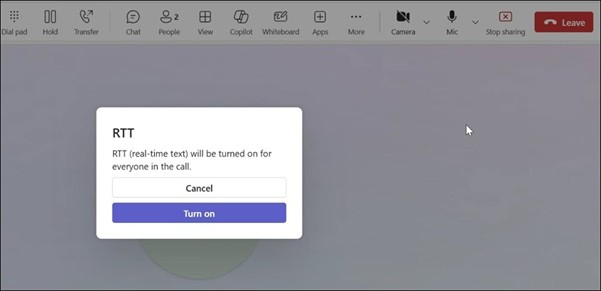
- Koosolekuaknas kuvatakse RTT-dialoogiboks, mis kinnitab, et lülitate funktsiooni kõigi jaoks sisse. Jätkamiseks valige Lülita sisse . RtT-paneel kuvatakse koosolekuakna allservas.
- Sisestage sõnum tekstiväljale. Tippimise ajal kuvatakse tekst teistele osalejatele.
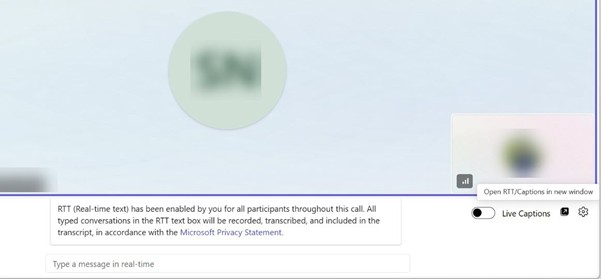
- RTT avamiseks uues aknas valige koosolekuakna parempoolses allnurgas nupp Ava RTT/pealdised uues aknas .
Märkus.
Kui RTT on sisse lülitatud, saadetakse teile teatis selle kohta, et "RTT (reaalajas tekst) on kogu selle koosoleku kestel kõigile osalejatele lubatud."
Pealdise sätete kohandamine
RtT-paanil sisu esitusviisi kohandamiseks kasutage menüüd Pealdise sätted. Lisateavet leiate artiklist Pealdiste kohandamine.
Selle artikli teemad
RTT sisselülitamine
Kui RTT on sisse lülitatud, saavad osalejad reaalajas sõnumeid tippida, võimaldades kõigil teksti näha, kuna see kirjutatakse kiiremaks suhtluseks.
RTT koosolekul kasutamiseks avage akna ülaservas koosoleku juhtelemendid ja valige Rohkem toiminguid>Keel ja kõne.
Valige nupp Lülita selle kõne RTT sisse .
Koosolekuaknas kuvatakse RTT-dialoogiboks, mis kinnitab, et lülitate funktsiooni kõigi jaoks sisse. Jätkamiseks valige Lülita sisse . RtT-paneel kuvatakse koosolekuakna allservas.
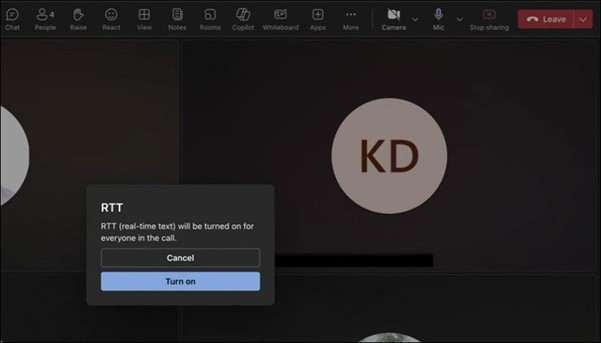
Sisestage sõnum tekstiväljale. Tippimise ajal kuvatakse tekst teistele osalejatele.
RTT avamiseks uues aknas valige koosolekuakna parempoolses allnurgas nupp Ava RTT/pealdised uues aknas .
Märkus.
Kui RTT on sisse lülitatud, saadetakse teile teatis selle kohta, et "RTT (reaalajas tekst) on kogu selle koosoleku kestel kõigile osalejatele lubatud."
Pealdise sätete kohandamine
RtT-paanil sisu esitusviisi kohandamiseks kasutage menüüd Pealdise sätted. Mormisteabe saamiseks lugege artiklit Pealdiste kohandamine.
RTT sisselülitamine
Kui RTT on sisse lülitatud, saavad osalejad reaalajas sõnumeid tippida, võimaldades kõigil teksti näha, kuna see kirjutatakse kiiremaks suhtluseks. Reaalajas teksti sisselülitamiseks tehke järgmist.
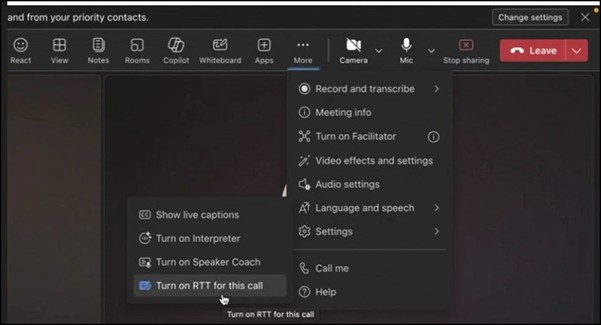
RtT koosolekul kasutamiseks avage kuva allservas koosoleku juhtelemendid ja valige Rohkem toiminguid>Lülita selle koosoleku RTT sisse.
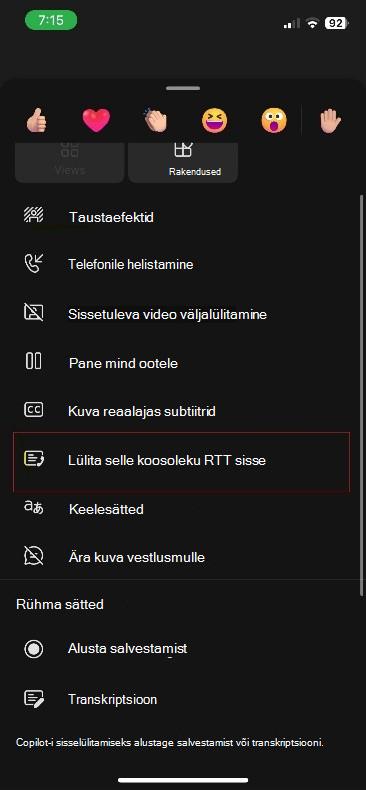
Kõneaknas kuvatakse RTT-dialoog, mis tuletab meelde, et lülitate funktsiooni kõigile sisse. Jätkamiseks valige OK.
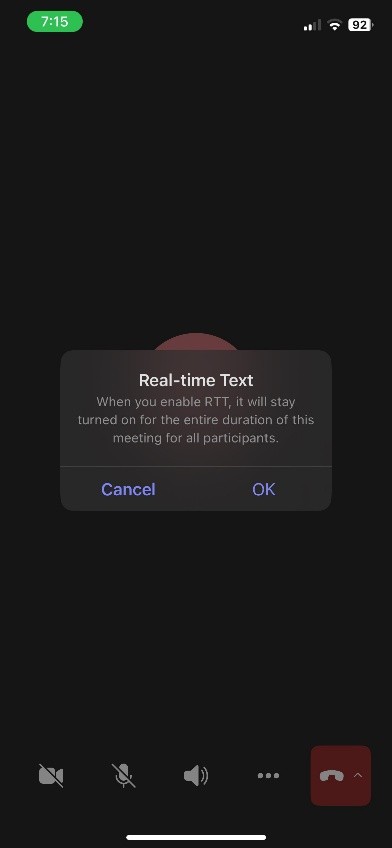
RTT-paneel kuvatakse koosolekuaknas. Tippimise ajal kuvatakse tekst teistele osalejatele.
Märkus.
Kui RTT on sisse lülitatud, saadetakse teile teatis selle kohta, et "Reaalajaline tekst (RTT) on lubatud kogu koosoleku kestel ja seda näevad kõik osalejad."
RTT sisselülitamine
Kui RTT on sisse lülitatud, saavad osalejad reaalajas sõnumeid tippida, võimaldades kõigil teksti näha, kuna see kirjutatakse kiiremaks suhtluseks. Reaalajas teksti sisselülitamiseks tehke järgmist.
RtT koosolekul kasutamiseks avage kuva allservas koosoleku juhtelemendid ja valige Rohkem toiminguid>Lülita selle koosoleku RTT sisse.
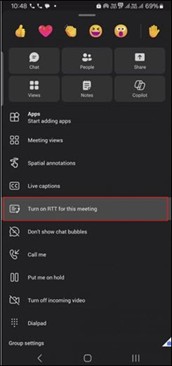
Kõneaknas kuvatakse RTT-dialoog, mis tuletab meelde, et lülitate funktsiooni kõigile sisse. Jätkamiseks valige Luba .
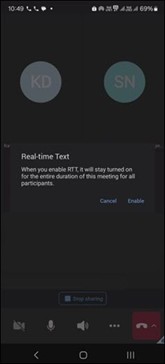
RTT-paneel kuvatakse koosolekuaknas. Tippimise ajal kuvatakse tekst teistele osalejatele.
Märkus.
Kui RTT on sisse lülitatud, saadetakse teile teatis selle kohta, et "Reaalajaline tekst (RTT) on lubatud kogu koosoleku kestel ja seda näevad kõik osalejad."
Selle artikli teemad
RTT sisselülitamine
Kui RTT on sisse lülitatud, saavad osalejad reaalajas sõnumeid tippida, võimaldades kõigil teksti näha, kuna see kirjutatakse kiiremaks suhtluseks. Reaalajas teksti sisselülitamiseks tehke järgmist.
- RTT koosolekul kasutamiseks avage akna ülaservas koosoleku juhtelemendid ja valige Rohkem toiminguid>Keel ja kõne.
- Valige nupp Lülita selle kõne RTT sisse .
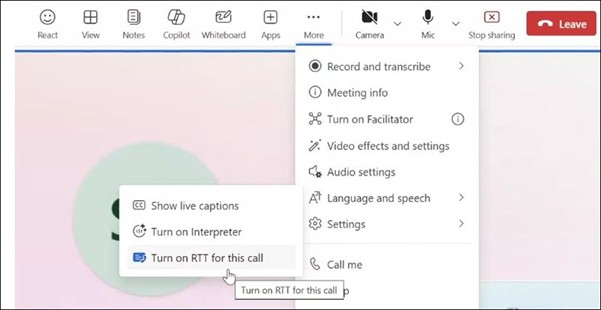
- Koosolekuaknas kuvatakse RTT-dialoogiboks, mis kinnitab, et lülitate funktsiooni kõigi jaoks sisse. Jätkamiseks valige Lülita sisse . RtT-paneel kuvatakse koosolekuakna allservas.
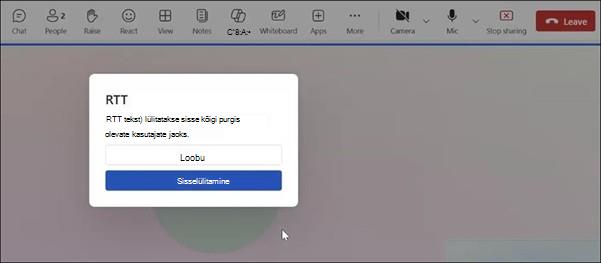
- Sisestage sõnum tekstiväljale. Tippimise ajal kuvatakse tekst teistele osalejatele.
- RTT avamiseks uues aknas valige koosolekuakna parempoolses allnurgas nupp Ava RTT/pealdised uues aknas .
Märkus.
Kui RTT on sisse lülitatud, saadetakse teile teatis selle kohta, et "RTT (reaalajas tekst) on kogu selle koosoleku kestel kõigile osalejatele lubatud."
Pealdise sätete kohandamine
RtT-paanil sisu esitusviisi kohandamiseks kasutage menüüd Pealdise sätted. Lisateavet leiate artiklist Pealdiste kohandamine.
Lisateave
Hüpikpealdiste kasutamine Microsoft Teamsi koosolekutel
Microsoft Teamsi hõlbustusriistad
Reaalajas subtiitrite kasutamine Microsoft Teamsi koosolekutel
