
Microsoft Teams võimaldab teil kohandada kiirklahve nii, et need vastaksid muude populaarsete rakenduste (nt Slack või Zoom) paigutustele. See aitab töövoogu sujuvamaks muuta, kui vahetate sageli erinevaid rakendusi.
Kiirklahvipaigutuse muutmine
Valige Teamsi tiitliribal Sätted ja veel horisontaalsemad
 >kiirklahvid või kasutage kiirklahve Ctrl+. (Windowsis) või Cmd+. (Macis).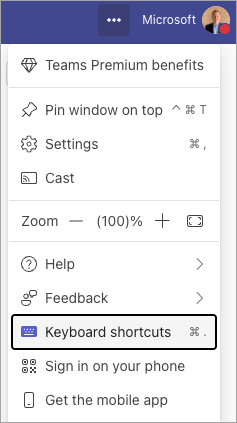
Valige ülaservas ripploendis Kasuta muude rakenduste otseteid soovitud paigutus: Teams, Slack, Zoom või Kombineeritud.
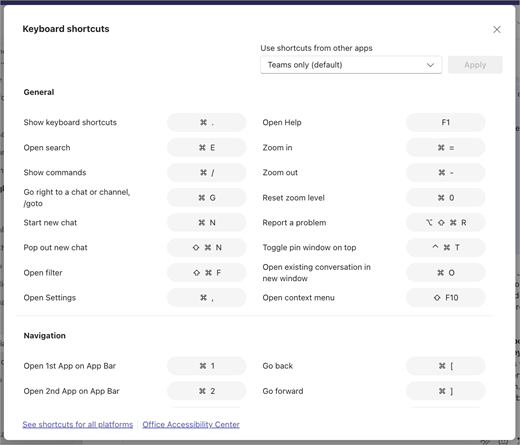
Vaadake üle esiletõstetud muudatused, et näha, milliseid kiirklahve värskendatakse.

Uue paigutuse aktiveerimiseks valige Rakenda .
Märkus.
Paigutust saate muuta ka menüüs Sätted, kuid dialoogiboksIs Kiirklahvid kuvatakse visuaalsed näidikud, mis näitavad, milliseid kiirklahve värskendatakse.