Paljud kasutajad on leidnud, et Microsoft Visio kasutamine välise klaviatuuri ja kiirklahvidega aitab neil tõhusamalt töötada. Liikumis- või nägemispuudega kasutajatel on kiirklahve võib-olla lihtsam kasutada kui puuteekraani.
Märkus.
- Selles teemas kirjeldatud kiirklahvid viitavad USA klahvipaigutusele. Muude klahvipaigutuste kiirklahvid ei pruugi täpselt USA klahvipaigutuse klahvidele vastata.
- Plussmärk (+) klahvikombinatsioonis tähendab, et peate korraga vajutama mitut klahvi.
- Komamärk (,) kiirklahvis tähendab, et peate järjest vajutama mitut klahvi.
Selles artiklis kirjeldatakse Windowsis Microsoft Visio kiirklahve.
Märkus.
Selle artikli otsetee kiireks leidmiseks saate kasutada otsingut. Vajutage klahvikombinatsiooni Ctrl+F ja tippige otsingusõnad.
Selle artikli teemad
Kõige sagedamini kasutatavad kiirklahvid
Selles tabelis on loetletud Visio kõige sagedamini kasutatavad kiirklahvid.
| Toiming |
Kiirklahvid |
| Kujundiandmeid, hüperlinke ja aadressiriba sisaldava joonise vasakpoolse paneeli, joonise ja kujundite tsükliline aktiveerimine. |
Tabeldusklahv (edasi) või Shift+Tab (tagasi) |
| Sisestage täisekraanvaade. |
F5 |
| Täisekraanvaatest väljumine. |
Paoklahv (Esc) |
| Menüü Avaleht avamine lindil. |
ALT+H |
| Dialoogiboksi Tekst avamine. |
F11 |
| Avage tööpaan Kujundi vormindamine . |
F3 |
| Saate valitud kujundid rühmitada. |
Ctrl+G või Ctrl+Shift+G |
| Valitud kujundi toomine ette. |
Ctrl+Shift+F |
| Valige kursoririist. |
Ctrl+1 |
| Valige tekstiriist. |
Ctrl+2 |
| Valige tekstiplokitööriist. |
Ctrl+Shift+4 |
| Šablooni juhtkujundite vahel liikumine. |
Nooleklahvid |
Lehe algusse
Visios navigeerimine
Täisekraanvaates liikumine
Nende kiirklahvide abil saate täisekraanvaates liikuda Visio ja mõne muu rakenduse või lehe vahel.
| Toiming |
Kiirklahvid |
| Sisestage täisekraanvaade. |
F5 |
| Täisekraanvaatest väljumine. |
Paoklahv (Esc) |
| Saate avada joonistuse järgmise lehe. |
Page Down |
| Naaske joonise eelmisele lehele. |
Page Up |
Lehe algusse
Liikumine veebilehe joonistuses
| Toiming |
Kiirklahvid |
| Kujundiandmeid, hüperlinke ja aadressiriba sisaldava joonise vasakpoolse paneeli, joonise ja kujundite tsükliline aktiveerimine. |
Tabeldusklahv (edasi) või Shift+Tab (tagasi) |
| Fookuses oleva joonise kujundi või hüperlingi hüperlingi aktiveerimine. |
Sisestusklahv (Enter) |
Lehe algusse
Tekstis või lahtrites liikumine
| Toiming |
Klahvid |
| Liikumine ühe märgi võrra vasakule |
Vasaknooleklahv |
| Liikumine ühe märgi võrra paremale |
Paremnooleklahv |
| Liikumine ühe rea võrra üles |
Up arrow key |
| Liikumine ühe rea võrra alla |
Allanooleklahv |
| Liikumine ühe sõna võrra vasakule. |
Ctrl+vasaknooleklahv |
| Liikumine ühe sõna võrra paremale |
Ctrl+paremnooleklahv |
| Rea lõppu liikumine |
Lõpuklahv (End) |
| Rea algusse liikumine |
Avaleht |
| Liikumine ühe lõigu võrra üles |
Ctrl+ülesnooleklahv |
| Liikumine ühe lõigu võrra alla |
Ctrl+allanooleklahv |
| Tekstivälja lõppu liikumine |
Ctrl+End |
| Tekstivälja algusse liikumine |
Ctrl+Home |
Lehe algusse
Lindil liikumine
Vajutage muuteklahvi (Alt).
Klahvispikrid kuvatakse tähtedena iga suvandi kohta, mis on praeguses vaates saadaval.
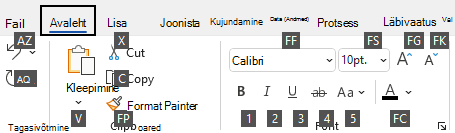
Vajutage klaviatuuril soovitud suvandi klahvi, mis vastab klahvispikril kuvatud tähele. Olenevalt vajutatavast tähest võidakse kuvada täiendavad klahvispikrid.
Vajutage tähtedele vastavaid klahve, kuni jõuate soovitud suvandi või juhtelemendini ja aktiveerite selle.
Mõnel juhul peate esmalt valima suvandit sisaldava rühma tähe. Näiteks vajutage jaotise Font loendiboksi Suurus avamiseks klahve Alt+H, F, S.
Märkus.
Toimingu tühistamiseks ja klahvispikrite peitmiseks vajutage muuteklahvi (Alt).
Lehe algusse
Teksti redigeerimine ja vormindamine
| Toiming |
Kiirklahvid |
| Menüü Avaleht avamine lindil. |
ALT+H |
| Dialoogiboksi Tekst avamine. |
F11 |
| Avage tööpaan Kujundi vormindamine . |
F3 |
| Paksu vormingu sisse- või väljalülitamine. |
Ctrl+B |
| Kursiivvormingu sisse- või väljalülitamine. |
Ctrl+I |
| Allakriipsutuse vormingu sisse- või väljalülitamine. |
Ctrl+U |
| Kahekordse allakriipsutuse sisse- või väljalülitamine. |
CTRL+SHIFT+D |
| Saate suurtäherežiimi sisse või välja lülitada. |
Ctrl+Shift+A |
| Lülitage väikeste suurtäherežiimi sisse või välja. |
CTRL+SHIFT+K |
| Allindeksi vormingu sisse- või väljalülitamine. |
Ctrl+võrdusmärk (=) |
| Ülaindeksi vormingu sisse- või väljalülitamine. |
Ctrl+Shift+võrdusmärk (=) |
| Valitud teksti fondi suuruse suurendamine |
Ctrl+Shift+parem noolsulg (>) |
| Valitud teksti fondi suuruse vähendamine |
Ctrl+Shift+vasak noolsulg (<) |
| Järgmisele märgile liikumine. |
Paremnooleklahv |
| Eelmisele märgile liikumine |
Vasaknooleklahv |
| Liikumine järgmisele tekstireale |
Allanooleklahv |
| Liikumine eelmisele tekstireale |
Up arrow key |
| Järgmisele sõnale liikumine |
Ctrl+paremnooleklahv |
| Eelmisele sõnale liikumine |
Ctrl+vasaknooleklahv |
| Järgmisele lõigule liikumine |
Ctrl+alla- või ülesnooleklahv |
| Eelmisele lõigule liikumine |
Ctrl+ülesnooleklahv |
| Tekstiploki kogu teksti valimine |
Ctrl+A |
| Järgmise märgi valimine. |
Shift+paremnooleklahv |
| Eelmise märgi valimine. |
Shift+vasaknooleklahv |
| Järgmise sõna valimine. |
Ctrl + Shift + paremnooleklahv |
| Eelmise sõna valimine. |
Ctrl + Shift + vasaknooleklahv |
| Järgmise rea valimine |
Shift+allanooleklahv |
| Valige eelmine rida. |
Shift+ülesnooleklahv |
| Järgmise lõigu valimine |
Ctrl + Shift + allanooleklahv |
| Eelmise lõigu valimine |
Ctrl + Shift + ülesnooleklahv |
| Eelmise sõna kustutamine. |
Ctrl+tagasilükkeklahv |
| Saate valitud teksti väljakõrgusega asendada. Kui teksti pole valitud, asendage kogu tekst valitud kujundi väljakõrgusega. |
CTRL+SHIFT+H |
Lehe algusse
Joonda tekst
| Toiming |
Kiirklahvid |
| Teksti joondamine vasakule |
CTRL+SHIFT+L |
| Teksti joondamine horisontaalselt keskele |
Juhtklahv (Ctrl) + Tõstuklahv (Shift) + C |
| Teksti joondamine paremale |
Ctrl+Shift+R |
| Teksti rööpjoondamine horisontaalselt. |
CTRL+SHIFT+J |
| Joonda tekst vertikaalselt üles. |
Ctrl+Shift+T |
| Teksti joondamine vertikaalselt keskele |
Ctrl+Shift+M |
| Joonda tekst vertikaalselt alla. |
Ctrl+Shift+V |
Lehe algusse
Tõmbefunktsioonide kasutamine & liimifunktsioonide abil
| Toiming |
Kiirklahvid |
| Dialoogiboksi Tõmme & Liimi avamine. |
Alt+F9 |
Lehe algusse
Kujundite rühmitamine, pööramine ja ümberpööramine
| Toiming |
Kiirklahvid |
| Saate valitud kujundid rühmitada. |
Ctrl+G või Ctrl+Shift+G |
| Saate valitud rühma kujundite rühmituse tühistada. |
Ctrl+Shift+U |
| Valitud kujundi toomine ette. |
Ctrl+Shift+F |
| Saate valitud kujundi tagasi saata. |
Ctrl+Shift+B |
| Valitud kujundi pööramine vasakule |
Ctrl+L |
| Valitud kujundi pööramine paremale |
Ctrl+R |
| Valitud kujundi pööramine horisontaalselt. |
Ctrl+H |
| Valitud kujundi pööramine vertikaalselt. |
Ctrl + J |
| Valitud kujundi dialoogiboksi Kujundite joondamine avamine |
F8 |
Lehe algusse
Joonistusakende kuvamine
| Toiming |
Kiirklahvid |
| Saate kuvada vertikaalselt paanitud avatud joonistusaknad. |
Shift+F7 |
| Paanitud avatud joonistusakende kuvamine horisontaalselt. |
Ctrl+Shift+F7 |
| Saate kuvada avatud joonistusaknad nii, et iga akna tiitel oleks nähtav. |
Alt+F7 või Ctrl+Alt+F7 |
Lehe algusse
| Toiming |
Kiirklahvid |
|
Vormingupintsli tööriista sisse- või väljalülitamine. |
CTRL+SHIFT+P |
| Valige kursoririist. |
Ctrl+1 |
| Valige konnektori tööriist. |
Ctrl+3 |
| Valige ühenduspunkti tööriist. |
Ctrl+Shift+1 |
| Valige tekstiriist. |
Ctrl+2 |
| Valige tekstiplokitööriist. |
Ctrl+Shift+4 |
Lehe algusse
| Toiming |
Kiirklahvid |
| Valige ristkülikuriist. |
Ctrl+8 |
| Valige kolmikpunktitööriist. |
Ctrl+9 |
| Valige jooneriist. |
Ctrl+6 |
| Valige kaarririist. |
Ctrl+7 |
| Valige vabakuju tööriist. |
Ctrl+5 |
| Valige pliiatsitööriist. |
Ctrl+4 |
Lehe algusse
Pildi kärpimine
| Toiming |
Kiirklahvid |
| Valige kärpimistööriist. |
Ctrl+Shift+2 |
Lehe algusse
Visio kujundite ja šabloonidega töötamine
Move from shape to shape in a drawing page
| Toiming |
Kiirklahvid |
Joonistuslehel kujundilt kujundile liikumine. Punktkülik tähistab fookusega kujundit.
Märkus. Te ei saa liikuda kujunditele, mis on kaitstud valiku eest või lukustatud kihil. |
Tabeldusklahv (edasi) või Shift+Tab (tagasi) |
| Valige fookusega kujund. |
Sisestusklahv (Enter) |
| Mitme kujundi valimine. |
Fookuse viimiseks esimesele kujundile vajutage tabeldusklahvi (Tab) ja seejärel sisestusklahvi (Enter). Fookuse viimiseks teisele kujundile vajutage tõstuklahvi (Shift) ja hoidke seda all, vajutage tabeldusklahvi (Tab), kuni fookus on kujundil, ja seejärel vajutage selle kujundi valikusse lisamiseks sisestusklahvi (Enter). Korrake seda iga kujundi puhul, mida soovite valida. |
| Saate kujundi valiku eemaldada või sellele keskenduda. |
Paoklahv (Esc) |
| Valitud kujundi tekstiredigeerimisrežiimi ja kujundivaliku režiimi vaheldumisi aktiveerimine. |
F2 |
| Valitud kujundi nihutamine. |
Nooleklahvid |
Valitud kujundi nihutamine üks pikselhaaval.
Märkus. Kerimislukk peab olema välja lülitatud. |
Shift+nooleklahvid |
Lehe algusse
Juhtkujunditega töötamine šabloonil
| Toiming |
Kiirklahvid |
| Šablooni juhtkujundite vahel liikumine. |
Nooleklahvid |
| Šabloonireal esimesele juhtkujundile liikumine |
Avaleht |
| Šablooni reas viimasele juhtkujundile liikumine |
Klahv End |
| Šablooni veerus esimesele juhtkujundile liikumine |
Page Up |
| Šablooni veerus viimasele juhtkujundile liikumine |
Page Down |
| Valitud juhtkujundite kopeerimine lõikelauale. |
Ctrl+C |
Kleepige lõikelaua sisu uude šablooni.
Märkus. Uus šabloon tuleb esmalt redigeerimiseks avada. |
Ctrl+V |
| Saate šabloonil valida kõik juhtkujundid. |
Ctrl+A |
| Valige mitu juhtkujundit (mitte kõik). |
Nooleklahvid fookuse viimiseks esimesele juhtkujundile. Seejärel fookuse viimiseks teisele juhtkujundile vajutage tõstuklahvi (Shift) ja hoidke seda all, vajutage nooleklahve, kuni fookus on kujundil, ja vajutage selle kujundi valikusse lisamiseks sisestusklahvi (Enter). Korrake seda iga kujundi puhul, mida soovite valida. |
| Fookuses oleva juhtkujundi valimine või valiku tühistamine. |
Shift+Enter |
| Saate šablooni juhtkujundite valiku tühistada. |
Paoklahv (Esc) |
| Saate valitud juhtkujundid joonisesse lisada. |
Ctrl+Enter |
Lehe algusse
Šabloonidega töötamine redigeerimisrežiimis
| Toiming |
Kiirklahvid |
| Saate valitud juhtkujundi kustutada. |
Kustutusklahv Delete |
| Saate valitud juhtkujundi kohandatud šabloonist lõigata ja lõikelauale asetada. |
Ctrl+X |
| Saate valitud juhtkujundi ümber nimetada. |
F2 |
Lehe algusse
Windowsi, tööpaanide ja dialoogiboksidega töötamine
Windowsiga töötamine
| Toiming |
Kiirklahvid |
| Järgmise akna aktiveerimine. |
Muuteklahv (Alt) + tabeldusklahv (Tab) |
| Aktiivse akna sulgemine. |
Alt+F4 |
Rakenduseakna mõnelt muult paanilt tööpaanile liikumine.
Märkus. Kui klahvi F6 vajutamisel ei kuvata soovitud tööpaani, proovige fookuse viimiseks lindile vajutada muuteklahvi (Alt). |
F6 (Võimalik, et peate klahvi F6 vajutama mitu korda.) |
| Valitud akna maksimeerimine. |
Ctrl+F10 |
| Taastage Visio rakenduse akna suurus pärast selle maksimeerimist. |
Ctrl +F5 |
| Saate kopeerida ekraanipildi lõikelauale. |
Kuva printimine |
| Valitud akna pildi kopeerimine lõikelauale. |
Alt+print screen |
| Mis tahes akna puhul, mille tiitliribal on ikoon (nt kujundiaken), kuvatakse akna kiirmenüü. |
Alt+tühikuklahv |
| Dialoogiboksi Leht avamine. |
Shift+F4 |
| Dialoogiboksi Lehtede järjestuse muutmine avamine |
Ctrl+Alt+P |
| Avatud joonistustes fookuse tsükliline tsükkel. |
Ctrl+Tab või Ctrl+F6 |
| Fookuse tsükleerimine avatud joonistustes vastupidises järjestuses. |
Ctrl+Shift+Tab või Ctrl+Shift+F6 |
| Joonistuse lehekülgede (sh nähtavate märgistuskatete) järjestamine. |
Ctrl + Page Down |
| Fookuse lehtede järjestamine joonistuses vastupidises järjestuses. |
Ctrl + Page Up |
| Aktiivse tööpaani puhul järgmise või eelmise suvandi valimine. |
Tabeldusklahv (Tab) või Shift+Tab |
Lehe algusse
Spikripaani kasutamine
Spikripaanil kuvatakse teemad ja muu tugiteenuste sisu.
| Toiming |
Kiirklahvid |
|
Spikripaani avamine. |
F1 |
| Järgmise üksuse valimine spikripaanil . |
Tabeldusklahv (Tab) |
| Eelmise üksuse valimine spikripaanil . |
Tõstuklahv (Shift) + tabeldusklahv (Tab) |
| Liikuge tagasi spikri avalehele. |
Alt+vasaknooleklahv |
| Kerige praegu kuvatavas spikriteemas väikseid koguseid üles või alla. |
Üles- või allanooleklahv |
| Kerige praegu kuvatavas spikriteemas suuremaid koguseid üles või alla. |
Page Up või Page Down |
Lehe algusse
Tööpaanidega töötamine
| Toiming |
Kiirklahvid |
Rakenduseakna mõnelt muult paanilt tööpaanile liikumine.
Märkus. Kui klahvi F6 vajutamisel ei kuvata soovitud tööpaani, proovige fookuse viimiseks lindile vajutada muuteklahvi (Alt) ja seejärel vajutage tööpaanile liikumiseks klahvi F6. |
F6 (Võimalik, et peate klahvi F6 vajutama mitu korda.) |
| Aktiivse tööpaani puhul järgmise või eelmise suvandi valimine. |
Tabeldusklahv (Tab) või Shift+Tab |
| Valitud alammenüü valikute vahel liikumine või dialoogiboksi suvandite rühma suvandite vahel liikumine. |
Alla- või ülesnooleklahv |
| Valitud menüü avamine või valitud nupule määratud toimingu tegemine |
Tühikuklahv või Enter |
| Kiirmenüü avamine. |
Shift+F10 või Windowsi menüüklahv |
| Kui menüü või alammenüü on nähtaval, valige menüüst või alammenüüst esimene. |
Avaleht |
| Kui menüü või alammenüü on nähtaval, valige menüü või alammenüü viimane käsk. |
Klahv End |
Lehe algusse
Ujuv või ankurdatud tööpaanid
- Soovitud tööpaani valimiseks vajutage korduvalt klahvi F6 .
- Vajutage selle tööpaani menüü avamiseks klahvikombinatsiooni Alt + tühikuklahv .
- Suvandi Ujuta aken valimiseks vajutage allanooleklahvi ja seejärel sisestusklahvi (Enter).
Lehe algusse
Dialoogiboksidega töötamine
| Toiming |
Kiirklahvid |
| Liikumine järgmisele suvandile või suvandirühma. |
Tabeldusklahv (Tab) |
| Liikumine eelmisele suvandile või suvandirühma. |
Tõstuklahv (Shift) + tabeldusklahv (Tab) |
| Dialoogiboksi järgmise vahekaardi aktiveerimine. |
Ctrl+Tab |
| Dialoogiboksi eelmise vahekaardi aktiveerimine. |
Ctrl+Shift+Tab |
| Avatud ripploendis ühelt suvandilt teisele või suvandirühma suvandite vahel liikumine. |
Nooleklahvid |
| Valitud nupule määratud toimingu sooritamine; märkeruudu märkimine või tühjendamine. |
Tühikuklahv |
| Suletud loendi korral loendi avamine ja loendis kindlale suvandile liikumine. |
Suvandi esimene täht ripploendis |
| Valige suvand või märkige või tühjendage ruut. |
Alt+suvandi või märkeruudu allakriipsutatud täht |
| Valitud ripploendi avamine. |
Alt+allanooleklahv |
| Valitud ripploendi sulgemine või käsu tühistamine ja dialoogiboksi sulgemine. |
Paoklahv (Esc) |
| Dialoogiboksis vaikenupule määratud toimingu sooritamine. |
Sisestusklahv (Enter) |
Lehe algusse
Dialoogiboksides redigeerimisväljade kasutamine
Redigeerimisväli on tühi väli, kuhu saate tippida või kleepida kirje (nt oma kasutajanime või kaustatee).
| Toiming |
Kiirklahvid |
| Liikumine kirje algusesse |
Klahv Home |
| Liikumine kirje lõppu |
Klahv End |
| Liikumine ühe märgi võrra paremale või vasakule |
Vasak- või paremnooleklahv |
| Liikumine ühe sõna võrra vasakule. |
Ctrl+vasaknooleklahv |
| Liikumine ühe sõna võrra paremale |
Ctrl+paremnooleklahv |
| Vasakul asuva märgi valimine või valiku tühistamine |
Shift+vasaknooleklahv |
| Paremal asuva märgi valimine või valiku tühistamine |
Shift+paremnooleklahv |
| Vasakul asuva sõna valimine või valiku tühistamine |
Ctrl + Shift + vasaknooleklahv |
| Paremal asuva sõna valimine või valiku tühistamine |
Ctrl + Shift + paremnooleklahv |
| Teksti valimine järjepunktist kirje alguseni |
Shift+Home |
| Teksti valimine järjepunktist kirje lõpuni |
Shift+End |
Lehe algusse
Dialoogibokside Avamine ja Nimega salvestamine kasutamine
| Toiming |
Kiirklahvid |
| Liikumine järgmisele suvandile või suvandirühma. |
Tabeldusklahv (Tab) |
| Liikumine eelmisele suvandile või suvandirühma. |
Tõstuklahv (Shift) + tabeldusklahv (Tab) |
| Avatud ripploendis ühelt suvandilt teisele või suvandirühma suvandite vahel liikumine. |
Nooleklahvid |
| Valitud nupule määratud toimingu tegemine. |
Sisestusklahv (Enter) või tühikuklahv (Spacebar) |
| Liikuge dialoogiboksi Nimega salvestamine loendisse Salvestustüüp. |
ALT+T |
| Liikuge väljale Faili nimi . |
Alt+N |
| Liikuge dialoogiboksi Avamine failitüüpide loendisse. |
ALT+T |
| Valitud faili avamine dialoogiboksis Avamine . |
Alt+O |
| Praeguse faili salvestamine dialoogiboksis Salvestamine . |
Alt+S |
| Valitud ripploendi avamine. |
Alt+allanooleklahv |
| Valitud ripploendi sulgemine või käsu tühistamine ja dialoogiboksi sulgemine. |
Paoklahv (Esc) |
| Värskendage faililoendit. |
F5 |
| Valitud üksuse (nt faili või kausta) kiirmenüü kuvamine. |
Shift+F10 või Windowsi menüüklahv |
Lehe algusse
Suumimine
| Toiming |
Kiirklahvid |
| Suurendamine |
Alt+F6 |
| Vähendamine |
Alt+Shift+F6 |
| Saate vaate aknale sobitada. |
Ctrl+Shift+W |
Lehe algusse
Vaata ka
Visio spikker & õppimisel
Visio ekraanilugeri tugi
Selles artiklis kirjeldatakse Visio veebirakenduse kiirklahve.
Märkus.
Selle artikli otsetee kiireks leidmiseks saate kasutada otsingut. Vajutage klahvikombinatsiooni Ctrl+F ja tippige otsingusõnad.
Selle artikli teemad
Selles artiklis on loetletud klaviatuuri üksikud nooleklahvid, mis tähistavad järgmisi sümboleid.


Kõige sagedamini kasutatavad kiirklahvid
| Toiming |
Kiirklahvid |
| Kogu teksti valimine |
Ctrl+A |
| Printimine |
Ctrl+P |
| Lõikamine |
Ctrl+X |
| Kopeerimine |
Ctrl+C |
| Kleepimine |
Ctrl+V |
| Viimatise toimingu tagasivõtmine |
Ctrl+Z |
| Viimatise toimingu uuesti tegemine |
Ctrl+Y |
Lehe algusse
Lehe navigeerimine
| Toiming |
Kiirklahvid |
| Järgmisele objektile liikumine |
Tabeldusklahv (Tab) |
| Eelmisele objektile liikumine |
Tõstuklahv (Shift) + tabeldusklahv (Tab) |
| Skeemi panograafiline paanimine |
Nooleklahvid |
| Zoom in |
Ctrl + plussmärk (+) |
| Zoom out |
Ctrl + miinusmärk (–) |
| Liikuge lehe järgmisesse jaotisse. |
Ctrl+F6 |
| Liikuge lehe eelmisesse jaotisse. |
Ctrl+Shift+F6 |
| Kui fookus on lehesakil, avage lehesaki kontekstimenüü. |
Shift+F10 või Windowsi menüüklahv |
| Olekuribal liikumine. |
Tabeldusklahv (Tab) või Shift+Tab |
| Nupu või käsu aktiveerimine olekuribal. |
Sisestusklahv (Enter) |
Lehe algusse
Lindil navigeerimine
| Toiming |
Kiirklahvid |
| Järgmisele või eelmisele lindimenüüle liikumine |
Tabeldusklahv (Tab) või Shift+Tab |
| Fookuse seadmine lindil asuvatele käskudele. |
Sisestusklahv (Enter) |
| Valitud käsu aktiveerimine. |
Tühikuklahv või Enter |
| Valitud käsu alammenüü avamine |
Tühikuklahv või Sisestusklahv (Enter) või Alt+
|
Lehe algusse
Kujunditega töötamine
| Toiming |
Kiirklahvid |
| Kujundi teisaldamine |
Nooleklahvid |
| Kujundi liigutamine ühe piksli võrra |
Shift+nooleklahvid |
| Kõigi lehel olevate kujundite valimine |
Ctrl+A |
| Teksti redigeerimine kujundis |
Sisestusklahv (Enter) või tühikuklahv (Spacebar) |
| Kujundi teksti redigeerimise lõpetamine |
Paoklahv (Esc) |
| Kujundi pööramine 90 kraadi päripäeva |
Ctrl+R |
| Rotate shape 90 degrees counterclockwise |
Ctrl+L |
| Valitud objektide rühmitamine |
Ctrl+G |
| Rühma rühmituse tühistamine |
Ctrl+Shift+U |
| Saada kõige taha |
Ctrl+Shift+B |
| Too ette |
Ctrl+Shift+F |
| Valitud kujundi kustutamine |
Kustutusklahv Delete |
| Kujundi dubleerimine |
Ctrl+D |
| Kui fookus on kujundil galeriis Kujundid , lisage kujund lõuendile |
Sisestusklahv (Enter) |
| Kuva kiirkujundite abil automaatühenduse soovitused |
Ctrl+nooleklahvid |
Lehe algusse
Teksti vormindamine
| Toiming |
Kiirklahvid |
| Paksu vormingu sisse- või väljalülitamine |
Ctrl+B |
| Kursiivvormingu sisse- või väljalülitamine |
Ctrl+I |
| Saate allakriipsutuse vormingu sisse või välja lülitada. |
Ctrl+U |
Lehe algusse
| Toiming |
Kiirklahvid |
| Vormingu kopeerimine vormingupintsli abil |
Juhtklahv (Ctrl) + Tõstuklahv (Shift) + C |
| Vormingu kleepimine vormingupintsli abil |
Ctrl+Shift+V |
Joonda tekst
| Toiming |
Kiirklahvid |
| Joondamine vasakule |
CTRL+SHIFT+L |
| Joonda keskele |
CTRL+SHIFT+S |
| Paremale joondamine |
Ctrl+Shift+R |
| Joonda üles |
Ctrl+Shift+E |
| Joonda keskele |
Ctrl+Shift+M |
| Joonda alla |
Ctrl+Shift+Z |
Järjepunkti teisaldamine tekstis
| Toiming |
Kiirklahvid |
| Liikumine ühe märgi võrra paremale |
|
| Liikumine ühe märgi võrra vasakule |
|
| Ühe sõna võrra paremale liikumine |
Ctrl+
|
| Ühe sõna võrra vasakule liikumine |
Ctrl+
|
| Ühe rea võrra üles liikumine |
|
| Ühe rea võrra alla liikumine |
|
| Ühe lõigu võrra üles liikumine |
Ctrl+
|
| Ühe lõigu võrra alla liikumine |
Ctrl+
|
| Rea algusse liikumine |
Koduklahv (Home) |
| Rea lõppu liikumine |
Lõpuklahv (End) |
| Lehe algusse liikumine |
Ctrl+Home |
| Lehe lõppu liikumine |
Ctrl+End |
Lehe algusse
Sisu valimine või valiku laiendamine
| Toiming |
Kiirklahvid |
| Valiku valimine või laiendamine ühe märgi paremale |
Shift+
|
| Valiku valimine või laiendamine ühe märgi võrra vasakule |
Shift+
|
| Valiku valimine või laiendamine ühe sõna paremale |
Shift+Ctrl+
|
| Valiku valimine või laiendamine ühe sõna võrra vasakule |
Shift+Ctrl+
|
| Valiku valimine või laiendamine ühe rea võrra üles. |
Shift+
|
| Valiku valimine või laiendamine ühe rea võrra alla |
Shift+
|
| Valiku valimine või laiendamine ühe lõigu ülespoole |
Shift+Ctrl+
|
| Valiku valimine või laiendamine ühe lõigu võrra alla |
Shift+Ctrl+
|
| Valiku valimine või laiendamine rea alguseni |
Shift+Home |
| Valiku valimine või laiendamine rea lõpuni |
Shift+End |
| Valiku valimine või laiendamine lehe alguseni. |
Shift+Ctrl+Home |
| Valiku valimine või laiendamine lehe lõpuni. |
Shift+Ctrl+End |
Lehe algusse
Mõttekaartidega töötamine
| Toiming |
Kiirklahvid |
| Lapsesõlme loomine mõttekaardil |
Tabeldusklahv (Tab) |
| Juursõlmest vasakule jääva tütarsõlme loomine meelest |
Tõstuklahv (Shift) + tabeldusklahv (Tab) |
| Õdesõlme loomine (mitte juursõlme jaoks) meeles pidada |
Sisestusklahv (Enter) |
| Kujundi teksti redigeerimisel uue rea lisamine |
Shift+Enter |
| Mõttekaardi sõlmedes ja muudes kujundites navigeerimine |
Nooleklahvid |
| Mõttekaardi sõlme ja kõigi ühendatud tütarsõlmede kustutamine |
Kustutusklahv Delete |
| Saate kustutada ainult valitud meelekaardisõlme. Tütarsõlmed ühendatakse taas vanavanema sõlmega |
Shift + kustutusklahv (Delete) |
| Meelte kaardisõlmede ümberkorraldamine |
Alt+nooleklahvid |
Märkus.
Kui töötate meeltekaartidega, alistavad meelekaartide jaoks aktiivsed kujundite kiirklahvid. Kui töötate näiteks meelekaardiga, ei teisalda tabeldusklahv (Tab) valikut järgmisele kujundile. Selle asemel võite selleks kasutada nooleklahve.
Lisateave
Visio spikker & õppimisel
Visio ekraanilugeri tugi
Erivajadustega klientidele mõeldud tehniline tugi
Microsoft soovib parimat võimalikku kasutuskogemust pakkuda kõigile meie klientidele. Kui olete erivajadustega kasutaja või kui teil on hõlbustusfunktsioonidega seotud küsimusi, pöörduge tehnilise abi saamiseks Microsofti erivajadustega inimeste tugiteenindusse . Erivajadusega inimeste tugiteeninduse töötajad on kursis paljude populaarsete abi- ja hõlbustusvahenditega ning oskavad abi pakkuda nii inglise, hispaania ja prantsuse keeles kui ka ameerika viipekeeles. Oma piirkonna tugiteeninduse kontaktandmed leiate Microsofti erivajadustega inimeste tugiteeninduse veebisaidilt.
Kui olete riigiasutuse, äri- või ettevõttekonto kasutaja, võtke ühendust erivajadustega inimeste tugiteenindusega.
