Kui soovite muuta ekraani paremini nähtavaks, pakub Windows mitmesuguseid funktsioone ja suvandeid, mis aitavad teil seda teha. Siin on mõned soovitused.
Suuruse ja värvi kohandamine
Teksti, rakenduste ja muude üksuste suuruse kohandamiseks valige nupp Start ja seejärel Sätted>Hõlbustusfunktsioonide>teksti suurus. Kasutage liugurit välja Teksti suurus kõrval, et suurendada ainult ekraanil kuvatavat teksti.
Kogu ekraani mastaapimiseks valige nupp Start, seejärel sätted>Süsteemikuva> ja muutke rippmenüüd Mastaap, valige väärtus suuremaks protsendiks.
Märkus.
Sätetes saate luua kohandatud skaala, kuid me ei soovita seda. Skaala kohandamiseks laiendage sätteid Mastaap ja sisestage kohandatud mastaapimissuurus vahemikus 100–500%.
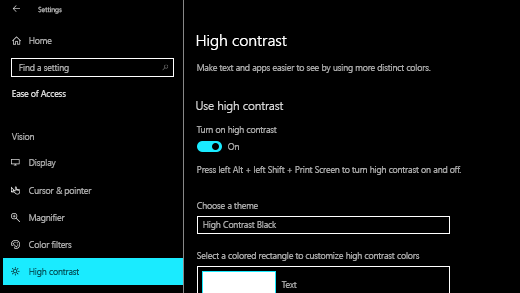
Kui ekraani elementide vahel pole piisavalt kontrastsust, proovige kasutada kõrge kontrastiga kujundust. Valige nupp Start ja seejärel Sätted>Hõlbustusfunktsioonide>kontrastsuse kujundused, valige üks suvanditest rippmenüüst valiku Kontrast kujundused kõrval ja valige Rakenda. Saate valida vee-, kõrbe-, hämari- ja öötaeva vahel.

Teadke, kuhu osutate
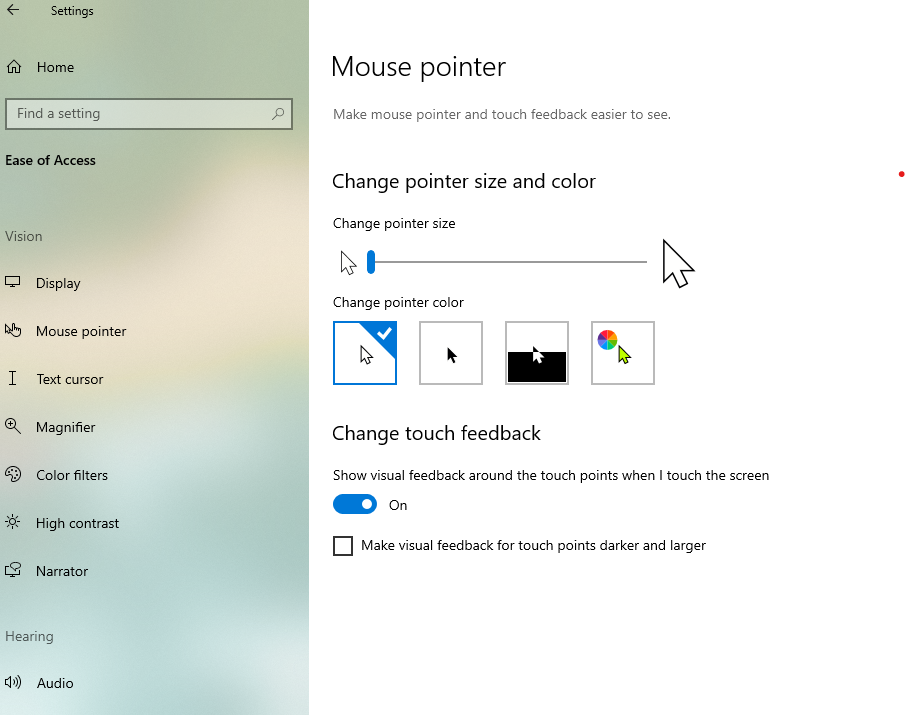
Tehke oma hiirekursor kergemini nähtavaks, muutes hiirekursori värvi ja suurust. Valige nupp Start , seejärel valige Sätted>Hõlbustusfunktsioonid>Hiirekursor & puutesalus ja valige teile kõige paremini sobivad suvandid.
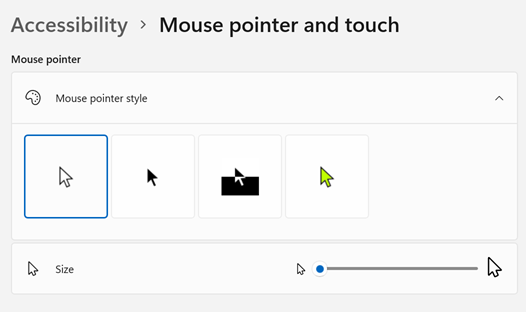
Kursorijälje lisamine aitab paremini näha, kuhu hiirekursor ekraanil liigub. Valige nupp Start , seejärel valige Sätted>Hõlbustusfunktsioonid>Hiirekursor & puutesised ja lülitage sisse Hiirekursorijäljed.
Samuti võite määrata, et Windows näitaks ekraani puudutamisel visuaalset tagasisidet. Valige nupp Start , seejärel valige Sätted>Hõlbustusfunktsioonid>Hiirekursor & puutesik ja lülitage puutenäidik sisse.
Puutenäidiku ringi nähtavamaks nägemiseks laiendage puutenäidiku sätteid ja seejärel märkige ruut Muuda ring tumedamaks ja suuremaks .
Ekraani suurendamine
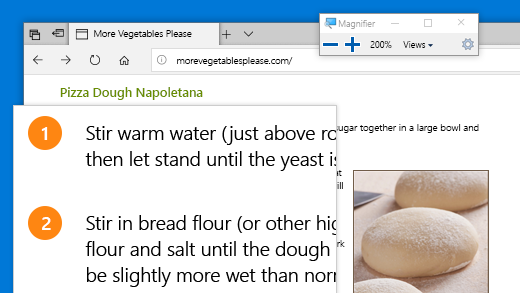
Suurendi suurendab osa või kogu kuva, et sõnad ja pildid oleks paremini nähtavad. Suurendi kiireks avamiseks vajutage Klahvikombinatsiooni Windowsi logoga  klahv + plussmärk (+). Kui luup on avatud, kasutage suurendamiseks või vähendamiseks Klahvikombinatsiooni Windowsi logoga klahv + plussmärk (+) või Windowsi logoga klahv + miinusmärk (-). Suurendustaseme ja 1x suurendustaseme vaheldumisi aktiveerimiseks kasutage klahvikombinatsiooni Ctrl+Alt+miinusmärk (-). Suurendi sulgemiseks vajutage Klahvikombinatsiooni Windowsi logoga klahv + paoklahv (Esc).
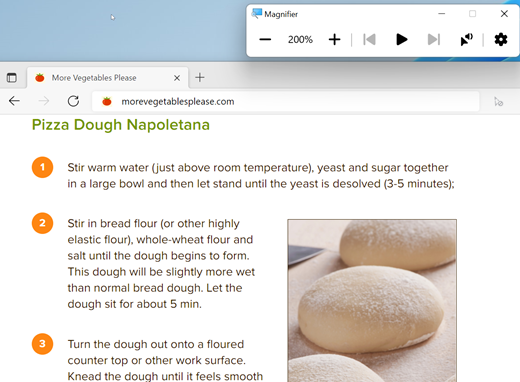
Luubi kohta lisateabe saamiseks lugege teemat Luubi kasutamine ekraanisisu nägemise hõlbustamiseks.
Värvifiltrite rakendamine
Saate muuta fotod, teksti ja värvid paremini nähtavaks, rakendades ekraanile värvifiltri. Värvifiltrid muudavad ekraani värvipaletti ja aitavad teil eristada üksnes värvi poolest erinevaid asju.
Värvifiltrite rakendamiseks valige nupp Start . Seejärel valige Sätted>Hõlbustusfunktsioonide>värvifiltrid, määrake sätte Värvifiltrid väärtuseks Sees ja valige suvandid, mis teie jaoks kõige paremini sobivad.
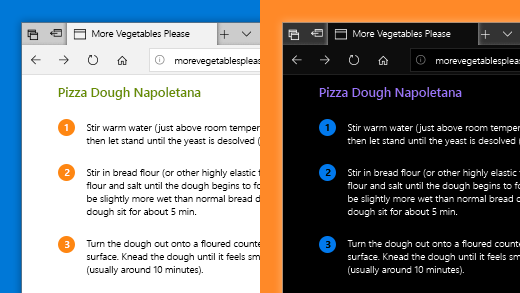
- Värvifiltrite kiireks sisse- ja väljalülitamiseks valige nupp Start, seejärel Sätted>Hõlbustusvärvi>filtrid ja määrake värvifiltrite kiirklahvide väärtuseks Sees. Seejärel vajutage nende sisse- ja väljalülitamiseks Klahvikombinatsiooni Windowsi logoga klahv + Ctrl+C .
Värvifiltrite kohta leiate lisateavet artiklist Värvifiltrite kasutamine Windowsis.
Jutustaja kasutamine arvutis navigeerimiseks
Jutustaja on Windowsisse sisseehitatud ekraaniluger, mis loeb ekraanil kuvatava teksti ette, et saaksite selle teabe abil oma arvutis liikuda ja töötada. Jutustaja käivitamiseks või peatamiseks vajutage klahvikombinatsiooni Windowsi logoga klahv + juhtklahv (Ctrl+) enter.
Jutustaja kasutamise kohta leiate lisateavet teemast Jutustaja täielikud juhised.