
Arvutiga suhtlemise seadmete (nagu näiteks hiire või klaviatuuri) kasutamise hõlbustamiseks on hulk võimalusi.
Hiire kasutamise lihtsustamine
Hiire juhtimine numbriklahvistiku abil
Arvuti hõlbustussätete avamiseks vajutage klahvikombinatsiooni Windowsi logoga
 klahv + U või valige Start>Sätted Sätted
 >Hõlbustus.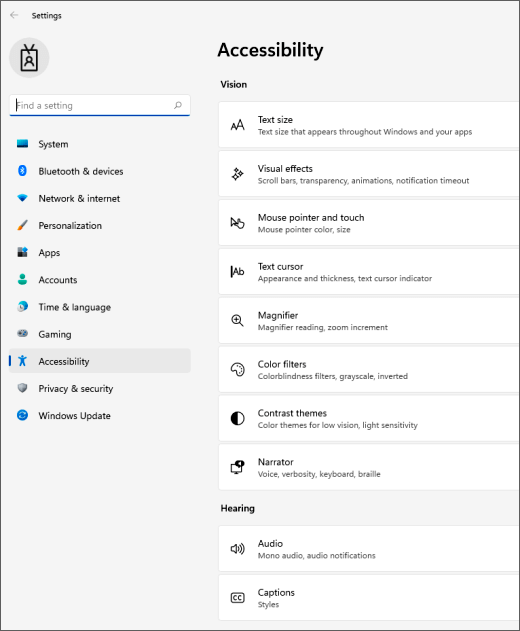
Valige jaotises Interaktsioonid suvand Hiir.
Hiireklahvide sisse- või väljalülitamiseks vajutage tühikuklahvi.
Hiire põhinupu muutmine, kerimissuvandite määramine või kursorijälgede kuvamine
Arvutis sätete avamiseks vajutage Klahvikombinatsiooni Windowsi logoga
klahv + I või valige Start>Sätted Sätted .Valige Bluetooth & seadmed>Hiir.
- Esmase hiirenupu muutmiseks laiendage menüüd Esmane hiirenupp ja valige soovitud suvand.
- Kerimissuvandite määramiseks valige jaotises Kerimine sobivad suvandid.
- Kui soovite, et kursor kuvaks liikumisel kursori ekraanil rada, valige Täiendavad hiiresätted, vahekaart Kursorisuvandid ja märkige ruut Kuva kursorijäljed .
Hiirekursori nähtavuse parandamine
Hiirekursori  nähtavust saate muuta suuremaks või muuta värvi.
Arvuti hõlbustussätete avamiseks vajutage klahvikombinatsiooni Windowsi logoga
klahv + U või valige Start> SättedHõlbustusfunktsioonid>.Valige Hiirekursor ja puutefunktsioonid.
Reguleerige jaotises Hiirekursor liugurit Suurus , kuni hiirekursor on soovitud suurusega.
Valige jaotises Hiirekursori laad suvand, et muuta hiirekursori värv valgeks, mustaks, pööratud või mõneks erksaks soovitatud värviks. Kursori värvi kohandamiseks valige Käsk vali muu värv.

Tekstikursori nägemise hõlbustamine
Windows 11 võimaldab muuta tekstikursori  paksust ja lisada värvilise tähise, et muuta see paremini nähtavaks.
Tekstikursori jämeduse muutmine
- Arvuti hõlbustussätete avamiseks vajutage klahvikombinatsiooni Windowsi logoga klahv + U või valige Start> SättedHõlbustusfunktsioonid>.
- Valige Tekstikursor.
- Reguleerige jaotises Tekstikursori paksustekstikursori paksuse liugurit, kuni eelvaate jämedus näeb välja selline, nagu soovite.
Tekstikursori näidiku kasutamine
Arvuti hõlbustussätete avamiseks vajutage klahvikombinatsiooni Windowsi logoga
klahv + U või valige Start>Sätted Sätted>Hõlbustus.Valige Tekstikursor.
Lülitage sisse tekstikursori näidikulüliti .
Reguleerige liugurit Suurus , kuni eelvaates kuvatakse soovitud suurus.

Näidiku värvi muutmiseks valige soovitud värv menüüst Soovitatavad värvid või valige kohandatud värvi valimiseks käsk Vali mõni muu värv .
Klaviatuuri kasutamise hõlbustamine
- Arvuti hõlbustussätete avamiseks vajutage klahvikombinatsiooni Windowsi logoga klahv + U või valige Start>Sätted Sätted>Hõlbustus.
- Valige Klaviatuur ja proovige mõnda järgmistest suvanditest.
Lülitage sisse ekraaniklaviatuuri lüliti, et valida klahvid hiire või muu osutusseadise (nt juhtkangi) abil või kasutada ühte lülitit ekraanil olevate klahvide vahel liikumiseks.
Teise võimalusena vajutage ekraaniklaviatuuri sisselülitamiseks klahvikombinatsiooni Windowsi logoga
klahv + Ctrl+O .Lülitage nakkeklahvide lüliti sisse, kui teil on raskusi kahe klahvi korraga vajutamisega. Nakkeklahvide abil saate korraga vajutada käske, mis kasutavad mitut klahvi (nt Ctrl+S).
Lülitage sisse tumblerklahvid , et esitada heli iga kord, kui vajutate suurtähelukku (Caps Lock), numbrilukku (Num Lock) või kerimislukku (Scroll Lock).
Lülitage filterklahvid sisse, et määrata klaviatuuri tundlikkus, et see saaks ignoreerida lühikesi või korduvaid klahvivajutusi.
Kui allakriipsutusklahvid on saadaval, lülitage sisse allakriipsutuse pääsuklahvid.
Lülitage sisse lüliti Kasuta kuvatõmmise avamiseks klahvi Prindi kuvatõmmis , et kasutada ekraanilõike avamiseks nuppu Prt Scr .
Näpunäide.
Windowsi kõnetuvastuse abil saate arvutit juhtida ka ainult hääle abil. Lisateavet leiate teemast Kõnetuvastuse kasutamine Windowsis.


