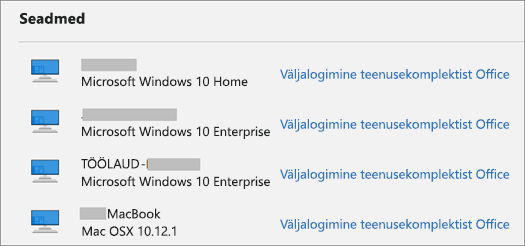
Microsoft 365 või Office'i rakendustest väljalogimine võimaldab rakenduse katkestada ühenduse teenustega (nt OneDrive), eemaldada sätted ja tühjendada sageli kasutatavate dokumentide loendi. Microsoft 365-st või Office'ist saate välja logida mis tahes Microsoft 365 või Office'i rakenduse kaudu. Microsoft 365-st või Office'ist eemalt väljalogimiseks saate kasutada ka veebibrauserit .
Märkus.
- Kui kasutate Microsoft 365, peaksite jääma sisselogitud, et Office jääks aktiveeritud. Kui logite välja, palub Office teil uuesti sisse logida. Lisateavet leiate teemast Mis juhtub, kui logite Office'ist välja.
- Office'i rakendusest väljalogimine ei mõjuta OneDrive'i sünkroonimisrakendus rakendust teie arvutis ega mobiilsideseadmes. OneDrive'ist väljalogimiseks lugege teemat OneDrive'is konto eemaldamine.
Microsoft 365 või Office PC-arvuti versioon
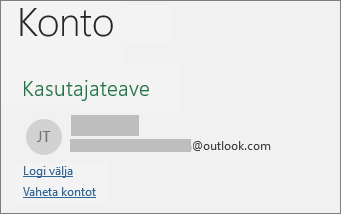
- Avage mis tahes Microsoft 365 või Office'i rakenduses Fail>konto (või Office'i konto Outlookis) >Logi välja.
- Sulgege kõik Microsoft 365 või Office'i rakendused.
Microsoft 365 või Office for Mac
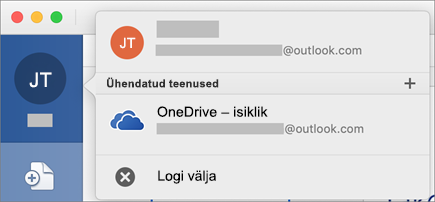
- Valige mis tahes Microsoft 365 või Office'i rakenduses ülamenüüst Microsoft 365 või Office'i rakenduse nimi.
- Valige Logi välja.
- Sulgege kõik Microsoft 365 või Office'i rakendused.
Microsoft 365 või Office Online'is
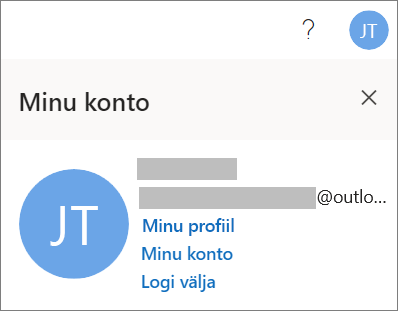
- Valige oma pilt või initsiaalid.
- Valige Logi välja.
Microsoft 365 või Office'i mobiilirakenduste korral
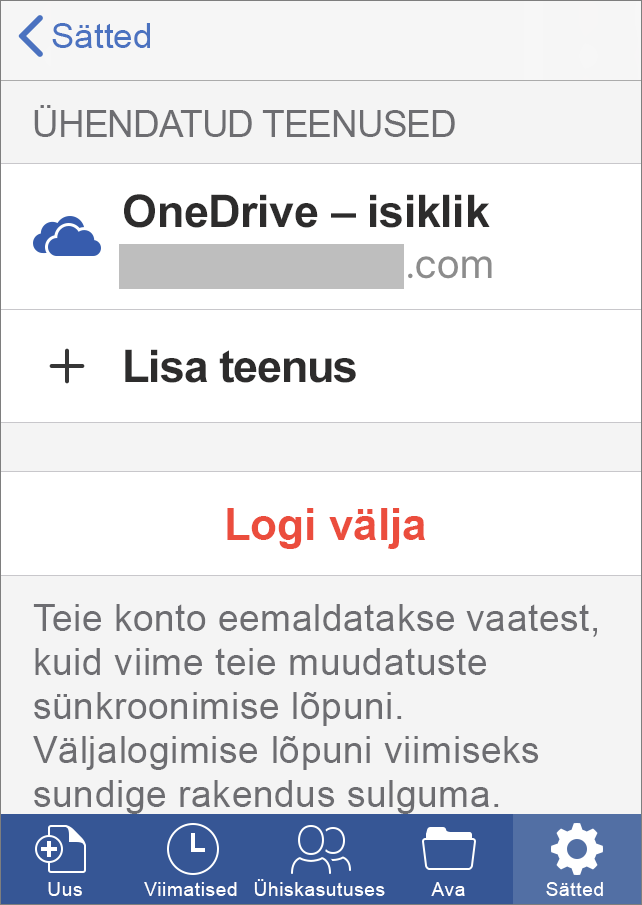
iPhone'ide ja iPadide jaoks:
- Puudutage mis tahes Microsoft 365 või Office'i rakenduses valikut Konto> ja puudutage kontot, mida kasutate.
- Kinnitamiseks puudutage uuesti nuppu Logi välja>logi välja .
- Sulgege kõik Microsoft 365 või Office'i rakendused.
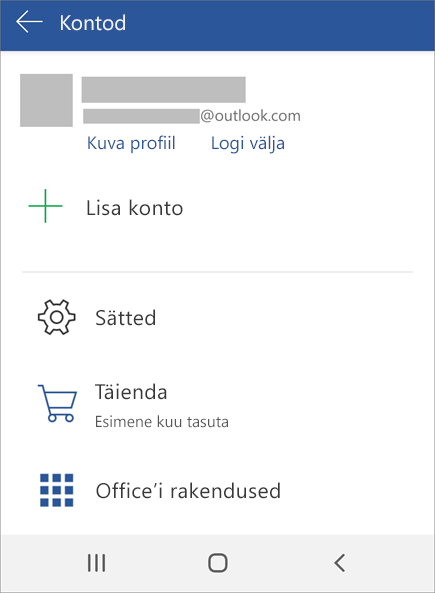
Android või Chromebookid:
- Puudutage mis tahes Microsoft 365 või Office'i rakenduses kuval Hiljutised isiku ikooni.
- Puudutage oma nime (ärge puudutage valikut Kuva profiil).
- Kinnitamiseks puudutage uuesti nuppu Logi välja>logi välja .
- Sulgege kõik Microsoft 365 või Office'i rakendused.
Mis tahes veebibrauseris
Kui teil puudub juudepääs PC-arvutisse või Mac-arvutisse kohas, kus olete sisse logitud, saate veebibrauserist eemalt välja logida. Microsoft 365 või Office'i väljalogimise tuvastamiseks võib kuluda kuni 72 tundi.
- Avage mis tahes seadmes oma Microsofti konto leht Installid ja logige vajaduse korral sisse oma Microsofti kontoga.
- Otsige jaotises Seadmed üles seade, kus soovite Microsoft 365-st või Office'ist välja logida.
- Valige Logi Microsoft 365-st või Office'ist välja.