
Lemmikuid ja paroole saate importida muudest brauseritest, sh Internet Explorerist, Google Chrome'ist või HTML- või CSV-failist.
Muudest brauseritest importimine
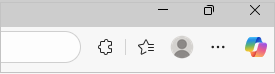
Avage Microsoft Edge ja valige Sätted ja rohkem
 >.
>. 
Valige profiilisätetesImpordi brauseriandmed.
Tehke üks järgmistest valikutest:
- Google Chrome'ist importimiseks valige jaotisesAndmete importimine Google Chrome'ist käsk Impordi.
- Internet Explorerist importimiseks valige jaotises Andmete importimine IE11-st käsk Impordi.
Valige jaotises Imporditava sisu valimine suvandid, mida soovite importida (nt Lemmikud või järjehoidjad).
Klõpsake nuppu Impordi.
Kui importimine on lõpule viidud, kuvatakse teade. Valige Valmis.
Failist importimine
- Avage Microsoft Edge ja valige Sätted ja rohkem>.
- Valige profiilisätetesImpordi brauseriandmed.
- Klõpsake jaotises Muud impordiasukohad suvandi Impordi brauseriandmed kohe kõrval olevat nuppu Impordi.
- Valige loendist Importimine väärtus Lemmikute või järjehoidjate HTML-fail.
- Valige käsk Vali fail ja otsige üles fail, mille lõite lemmikute eksportimisel mõnest muust brauserist.
- Valige fail, mida soovite kasutada, ja valige käsk Ava.
- Kui importimine on lõpule viidud, kuvatakse teade. Valige Valmis.
Imporditud lemmikud kuvatakse lemmikute ribal olevas kaustas. Kausta nimi võib olla Imporditud.
Paroolide importimine CSV-failist
- Avage Microsoft Edge ja valige Sätted ja rohkem>.
- Valige profiilisätetesImpordi brauseriandmed.
- Avage Jaotis Muud impordiasukohad ja valige nupu Impordi kohe kõrval olev nupp Impordi.
- Valige menüüs Impordi failist suvand Paroolid CSV-fail.
- Valige Käsk Vali fail ja otsige üles fail, mille lõite eksportimisel mõnest muust brauserist.
- Valige fail, mida soovite kasutada, ja valige käsk Ava.
- Kui importimine on lõpule viidud, kuvatakse teade. Valige Valmis.
Imporditud paroolid lisatakse Microsoft Edge'is salvestatud paroolidele.