Saate muuta tausta- ja klassivaadet, kui kohtute virtuaalselt oma klassiga.
Add a background
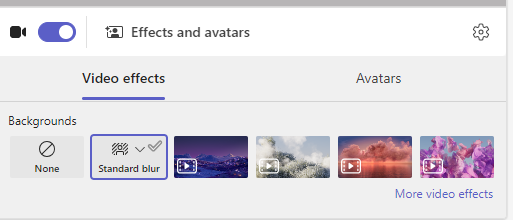
Saate valida, mis kuvatakse teie taga, kui olete kaameras enne klassi koosolekut või selle ajal.
- Avage nupp Calendar
 ja liituge koosolekuga. Lülitage eelliitmiskuval kaamera sisse ja valige Efektid ja avatarid.
 - Tausta peitmiseks valige Hägune .
- Või valige pilt või virtuaalne taust.
Näpunäide.
Kui teie kool on selle lubanud, saate taustana kasutamiseks oma foto üles laadida. Valige Taustafiltrid>+ Lisa uus. Valige arvutist .JPG, .PNG või .BMP fail.
- Tausta rakendamiseks ja klassi alustamiseks klõpsake nuppu Liitu kohe .
Märkus.
Koosoleku ajal tausta muutmiseks valige Rohkem toiminguid>Rakenda taustaefektid, valige tausta >eelvaade>Rakenda ja lülitage video sisse. Teie foto kuvatakse koos muude taustasuvanditega.

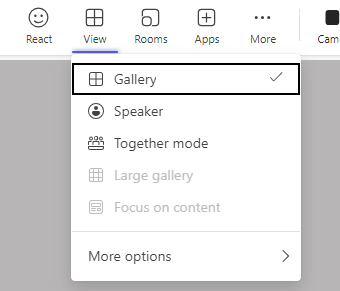
Klassivaate muutmine
Saate aktiveerida vaate Suur galerii või režiimi Koos , et koosoleku ajal kuvataks kogu klass samal ajal.
- Liituge koosolekuga.
- Valige koosoleku juhtelementide aknas Vaade.
- Kõneleja: Kuvatakse lihtsalt koosoleku kõneleja.
- Režiim Koos: Näidake teile ja oma õpilastele koos kogu klassile lisatud taustaga.
- Suur galerii: Saate vaadata kõigi videokanaleid samaaegselt.
- Keskenduge sisule: Kui mitu esinejat jagavad ekraani mitu korda (ükshaaval), valige häirivate tegurite vähendamiseks fookus sisule .
Märkus.
Suur galeriivaade töötab 9–49 osalejale. Režiim koos töötab 5–49.
Veel suvandeid.
- Kuva galerii alguses
- Sissetuleva video väljalülitamine
- Täisekraan