
NB!
Microsoft InfoPath 2013 tugi lõppes 14. juulil 2026. Soovitame migreerida olemasolevad InfoPathi vormid ja töövood toetatud Microsoft 365 lahendustesse. Lisateave InfoPathi aegumise kohta.
Kui soovite, et kasutajad saaksid valida ühe valiku piiratud suvandite hulgast, saate oma Microsoft Office InfoPathi vormimallile lisada kaks või enam suvandinuppu.
Selle artikli teemad
Raadionuppude rühma kasutamine
Vormimalli suvandinuppude rühma abil saate kasutajatele esitada vähe seotud, kuid üksteist välistavat valikut.
Järgmisel joonisel klõpsavad töötajad ja juhid suvandinuppe, et hinnata töö jõudluse hindamise vormil. Igas jaotises saavad kasutajad valida ainult ühe nupu.
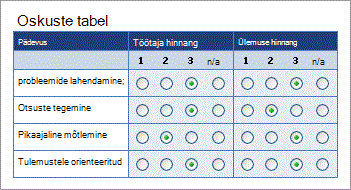
Kui kasutajad avavad vormimallil põhineva vormi, pole ükski suvandinupp vaikimisi valitud. Kui soovite vormi avamisel valida ühe suvandinuppudest, saate selle suvandinupu jaoks märkida ruudu See nupp on vaikimisi märgitud (dialoogiboks Suvandinupu atribuudid ).
Seotud juhtelemendid
InfoPath sisaldab juhtelemente, mis sarnanevad raadionuppudega, kuid millel on erinevad eesmärgid. Järgmise loendi abil saate otsustada, milline neist juhtelementidest sobib teie vormimalli jaoks kõige paremini.
Märkeruut Sarnaselt suvandinupuga toetab märkeruut suvandeid, mis on sisse või välja lülitatud. Erinevus seisneb selles, et tavaliselt kasutatakse jah/ei otsuste või mitte-ainuõiguslike valikute märkeruute.
Loendiboks Sarnaselt suvandinuppude rühmaga võimaldab loendiboks kasutajatel valida vormil mitme suvandi hulgast. Loendibokside puhul teevad kasutajad valiku, klõpsates loendis mõnda üksust, mitte väikest ringi.
Kasutusvõimalused
Kui kasutajad täidavad teie vormimallil põhinevat vormi, kuvatakse suvandinupud väikeste ringidena, mille kõrval on sildid. Kui kasutajad klõpsavad ühte nuppudest, kuvatakse selle ringi keskel punkt. Suvandinuppude komplektis saab valida ainult ühe nupu.
Raadionuppude rühma lisamine
Suvandinuppude rühma lisamise toimingud erinevad veidi olenevalt sellest, kas kujundate uut tühja vormimalli või loote vormimalli kujunduse andmebaasis või mõnes muus välises andmeallikas.
Järgmisel joonisel on kujutatud suvandinupu ilme, kui valite selle kujundusrežiimis.
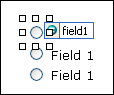
Juhtelemendid võivad olla seotud või sidumata. Kui juhtelement on seotud, on see ühendatud andmeallikas oleva välja või rühmaga nii, et juhtelementi sisestatud andmed salvestatakse aluseks oleval vormil (XML-failis). Kui juhtelement on sidumata, ei ole see välja või rühmaga ühendatud ja juhtelementi sisestatud andmeid ei salvestata. Kui valite juhtelemendi või viite kursori juhtelemendile, kuvatakse juhtelemendi paremas ülanurgas tekst ja sidumisikoon. Tekst viitab rühmale või väljale, millega juhtelement on andmeallikas seotud. Ikoon näitab, kas juhtelement on rühma või väljaga õigesti seotud. Kui sidumine on õige, kuvatakse roheline ikoon. Kui sidumisega on probleeme, kuvatakse selle asemel sinine või punane ikoon.
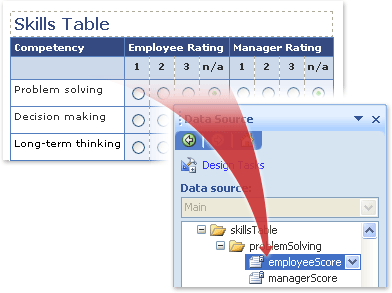
Vormimalli andmeallikas sisaldab rühmi või välju, mis kuvatakse tööpaanil Andmeallikas hierarhiavaates. Iga suvandinupp on seotud andmeallika sama väljaga. Kui kasutaja klõpsab suvandinuppu, talletatakse selle suvandinupuga seotud väärtus väljal. Järgmises näites on raadionupud 1, 2, 3 ja n/a kõik seotud tööpaani Andmeallikas väljaga TöötajaScore.
Suvandinuppude rühma lisamine uuele tühjale vormimallile
Kui kujundate uut, tühja vormimalli, on tööpaanil Juhtelemendid olev märkeruut Loo andmeallikas automaatselt vaikimis valitud. See lubab InfoPathil luua andmeallikas automaatselt välju ja rühmi samal ajal, kui lisate vormimallile juhtelemente. Neid välju ja rühmi tähistavad tööpaanil Andmeallikas olevad kausta- ja failiikoonid.
Viige kursor vormimallis kohta, kuhu soovite juhtelemendi lisada.
Kui tööpaan Juhtelemendid pole nähtav, siis klõpsake menüüs Lisa valikut Veel juhtelemente või vajutage klahvikombinatsiooni ALT+I, C.
Klõpsake jaotises Juhtelementide lisamine nuppu Suvandinupp.
Sisestage dialoogiboksis Suvandinuppude lisamine lisatavate nuppude arv ja klõpsake nuppu OK.
Suvandinupu klõpsamisel andmeallikas talletatava väärtuse muutmiseks topeltklõpsake suvandinuppu, mille väärtust soovite muuta, klõpsake vahekaarti Andmed ja sisestage soovitud väärtus väljale Väärtus, kui see on valitud .
Märkus.
Vaikimisi salvestab rühma esimene suvandinupp klõpsamisel väärtuse 1 , teine salvestab väärtuse 2 jne.
Asendage vormimallil iga suvandinupu sildi kohatäitetekst oma tekstiga.
Olemasoleval andmeallikal põhinevale vormimallile raadionuppude rühma lisamine
Kui võtate oma vormimalli kujundamisel aluseks olemasoleva XML-faili, andmebaasi või veebiteenuse, tuletab InfoPath tööpaanil Andmeallikas olevad väljad ja rühmad olemasolevast andmeallikast. Selle stsenaariumi korral saate lisada suvandinuppude rühma, lohistades välja tööpaanilt Andmeallikas vormimallile või lisades suvandinuppude rühma tööpaanilt Juhtelemendid , nagu on kirjeldatud järgmises toimingus.
Viige kursor vormimallis kohta, kuhu soovite juhtelemendi lisada.
Kui tööpaan Juhtelemendid pole nähtav, siis klõpsake menüüs Lisa valikut Veel juhtelemente või vajutage klahvikombinatsiooni ALT+I, C.
Klõpsake jaotises Juhtelementide lisamine nuppu Suvandinupp.
Valige dialoogiboksis Suvandinupu sidumine väli, kuhu soovite suvandinupu andmed salvestada, ja seejärel klõpsake nuppu OK.
Märkus.
Kui seote suvandinupud korduva väljaga, peavad suvandinupud olema korduvas juhtelemendis (nt korduvas tabelis või korduvas jaotises).
Sisestage dialoogiboksi Lisamissuvandite nupud väljale Lisatavate raadionuppude arv lisatavate suvandite arv ja seejärel klõpsake nuppu OK.
Suvandinupu klõpsamisel andmeallikas talletatava väärtuse muutmiseks topeltklõpsake suvandinuppu, mille väärtust soovite muuta, klõpsake vahekaarti Andmed ja sisestage soovitud väärtus väljale Väärtus, kui see on valitud .
Märkus.
Vaikimisi salvestab rühma esimene suvandinupp klõpsamisel väärtuse 1 , teine salvestab väärtuse 2 jne. Sobivad väärtused sõltuvad selle välja andmetüübist, millega raadionupud on seotud.
InfoPath kasutab välja nime rühma iga suvandinupu sildina. Asendage vormimallil iga suvandinupu sildi kohatäitetekst oma tekstiga.
Näpunäide.
Saate juhtelementide sisestamiseks kasutada ka tööpaani Andmeallikas. Paremklõpsake tööpaanil Andmeallikas välja, millega soovite suvandinuppe siduda, ja seejärel klõpsake kiirmenüü käsku Suvandinupp .
Paigutuse näpunäited
Järgmiste näpunäidete abil saate täpsustada raadionuppude rühma ilmet, suurust ja muid aspekte.
- Mitme suvandinupu suuruse korraga muutmiseks valige suvandinupud, mille suurust soovite muuta, vajutage klahvikombinatsiooni ALT+ENTER, klõpsake vahekaarti Suurus ja tehke vajalikud muudatused.
- Loetavuse parandamiseks võiksite lisada suvandinuppudele eelneva juhendteksti rea, nuppude rühma ümbritseva äärise või nuppude taga varjustuse. Parim viis seda teha on lisada suvandinupud vormimalli tühja jaotisse. Valige jaotis ja klõpsake menüü Vorming käsku Äärised ja varjustus ning tehke vajalikud muudatused.
- Suvandinuppude ümber oleva reasammu reguleerimiseks kasutage veerisesätteid.
- Tabeldusjärjestus viitab järjestusele, milles kursori fookus tabeldusklahvi (TAB) vajutamisel liigutatakse. Suvandinuppude korral liigub fookus tabeldusklahvi (TAB) vajutamisel rühma esimesele suvandinupule, kui ükski suvandinupp pole valitud, või viimati valitud suvandinupule. Järgmine tabeldusklahvi (TAB) vajutamisel jäetakse ülejäänud suvandinupud vahele järgmise navigeerimisjärjestuses oleva juhtelemendi kasuks. Kuigi kasutajad saavad nuppude vahel liikumiseks kasutada nooleklahve, võite aeg-ajalt soovida, et tabeldusklahv (TAB) liigutaks fookuse hoopis. Sel juhul saate navigeerimisjärjestust käsitsi kohandada, muutes dialoogiboksi Suvandinupu atribuudid vahekaardil Täpsemalttabeldusregistri sätet.