
Sisu avaldamine MSN-is WordPressi lisandmooduli abil
Kui kasutate saidi sisu haldamiseks WordPressi, saate postitused MSN-iga otse MSN-iga sünkroonida, kasutades MSN WordPressi lisandmoodulit. Sellest juhendist saate teada, kuidas installida lisandmoodul, avaldada üksikuid või pakett-postitusi, teha probleemide tõrkeotsingut ja vältida topelt allakirjutamist. Kasutage automatiseeritud avaldamiseks kohandatud metaandmete ja kanalirežiimi jaoks režiimi Korrektor.
Selle artikli teemad
MsN WordPressi lisandmooduli installimine
Sisu avaldamine režiimis Korrektor
Sisu avaldamine kanalirežiimis
Levinumad sisu kuvamisprobleemid
MsN WordPressi lisandmooduli installimine
Logige oma WordPressi saidile sisse administraatoriõigustega.
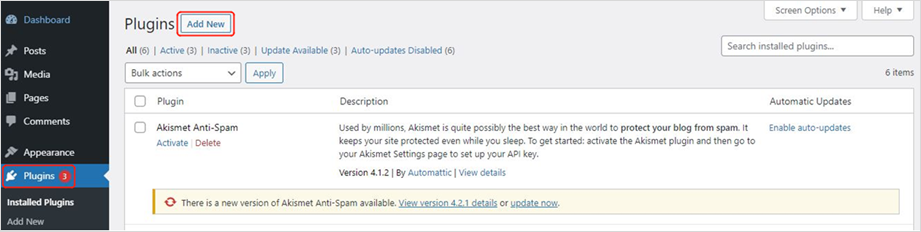
Klõpsake vasakpoolsel navigeerimisribal nuppu Lisandmoodulid > Lisa uus.
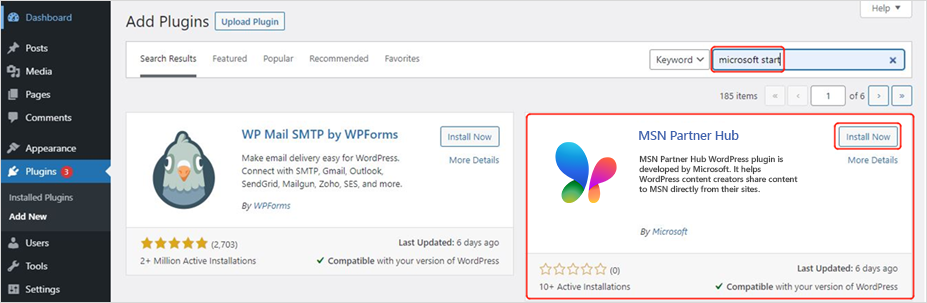
Tippige otsinguribale MSN .
Klõpsake nuppu Installi kohe ja seejärel nuppu Aktiveeri.
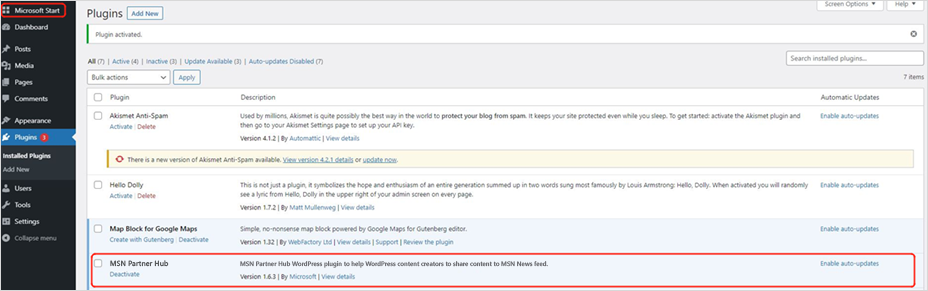
Pärast installimist kuvatakse MSN-i partnerikeskus vasakpoolses ülanurgas jaotises Installitud lisandmoodulid ja MSN-i partnerikeskuse moodul .
Kui vajate abi, pöörduge WordPressi toe või oma hostiteenuse pakkuja poole.
Sisu avaldamine režiimis Korrektor
Klõpsake WordPressi armatuurlaua ülemisel vasakpoolsel navigeerimisribal nuppu MSN .
Veenduge, et oleksite sisse logitud administraatori või redigeerija õigustega.
Kui küsitakse, klõpsake nuppu Ühenda uuesti ja logige sisse oma MSN-i partnerikeskuse identimisteabega.
Valige WordPressi armatuurlaual Sättedväärtus Sisu ja seejärel Avalda korrektori järgi.
Määrake kirjutussätted , et kasutada plokkredaktorit kõigi kasutajate jaoks vaikesättena. Soovi korral saate lubada kasutajatel redaktorite vahetamist .
Valige vasakpoolsel navigeerimispaanil Postitused , valige postitus ja klõpsake nuppu Redigeeri.
Klõpsake paremas ülanurgas olevat MSN-i ikooni ja lülitage suvand Avalda Microsoftis asendisse Sees.

Valige postitus, mida soovite MSN-i partnerikeskusega sünkroonida, ja veenduge, et see vastaks sisu ühilduvusnõuetele. Redigeerige metaandmeid (nt kategooria, sildid, asukoht ja kanooniline URL) vastavalt vajadusele. Igihaljad postitused võidakse eraldi uuesti avaldada.
Avaldamiseks klõpsake nuppu Avalda või klõpsake akna Avaldamine avamiseks vasakus ülanurgas Microsofti logo .
Lisage esiletõstetud pilt (veenduge, et see vastaks pildiõiguste nõuetele).
Kirjutage lühike kokkuvõte, valige kategooria, lisage sildid ja valige asukoht. Märkige postitus lipuga Kohalikuks (kui see on asjakohane).
Märkus.
Sama toimingu abil saate igihaljaste postituste uuesti avaldada. MSN-i avaldamiskuupäev kajastab uuesti avaldamise kuupäeva.
Sisu avaldamine kanalirežiimis
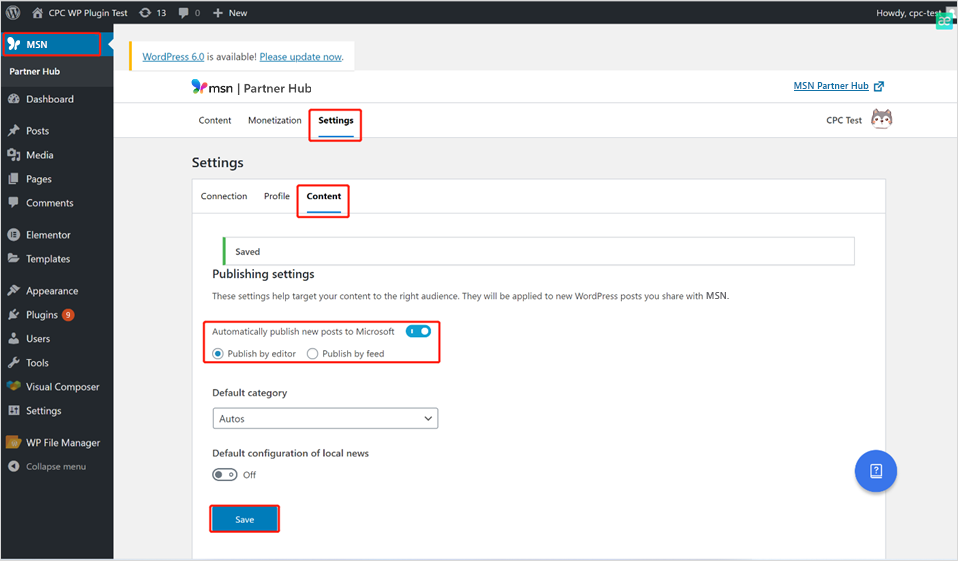
Avage MSN-i > sätete > sisu.
Valige Avalda uued postitused Automaatselt Microsoftile.

Pärast häälestamist avaldatakse uued postitused automaatselt MSN-is.
Märkus.
Sööda salvestus toimub ligikaudu iga 15 minuti järel. Selles režiimis ei toetata individuaalsete metaandmete kohandamist.
Sisu pakkimportimine
Kui teil on mitu avaldamata postitust, kuvatakse WordPressis teavitusriba.
Valige üks järgmistest suvanditest.
- Impordi kõik korraga
- Redigeeri ükshaaval (üksikute metaandmete jaoks)
- Jätta
Hulgi imporditud postitustel on samad metaandmed.
Duplikaatide vältimine
Kui olete MSN-i partnerikeskuses lubanud kanali allaneelamise, tehke järgmist.
- Määrake lisandmooduli MSN WordPress nii, et seda ei avaldataks automaatselt Microsoftile.
- See takistab duplikaatpostituste kuvamist MSN-is.
Levinumad sisu kuvamisprobleemid
Puuduv sisu
- JavaScripti-põhised vidinad või toetuseta elemendid (nt <vorm>, hüperlinkidega pildid) filtreeritakse välja.
Paigutus on valesti paigutatud
- Segatekstipildi paigutused võivad pilte renderdada eraldi lõikudes.
- Kohandatud CSS-i ei rakendata.
Ajutine lahendus
- Asendage manustatud vidinad hüperlingitekstiga.
- Toetatud vormingu jaoks järgige MSN-kanali sisuspetsifikatsioone .
Sisu avaldamise tühistamine
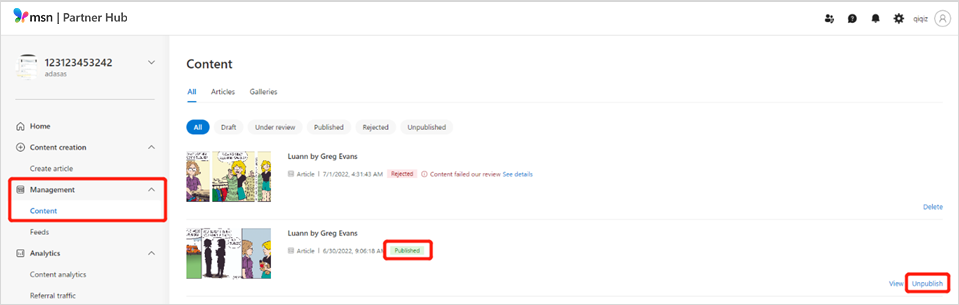
- Avage MSN-i partnerikeskuse > halduse > sisu.
- Valige postitus ja klõpsake nuppu Tühista avaldamine.
NB!
Vältige käsu Kustuta kasutamist, kuna see eemaldab postituse jäädavalt.
Kui te ei kavatse postitust MSN-is uuesti avaldada, lülitage WordPressi postituse blokeerimisredaktori olekus Microsoftile avaldamine välja, et seda postituse värskendamisel uuesti ei avaldataks.
Postituse oleku kontrollimine
WordPressi lisandmooduli kaudu
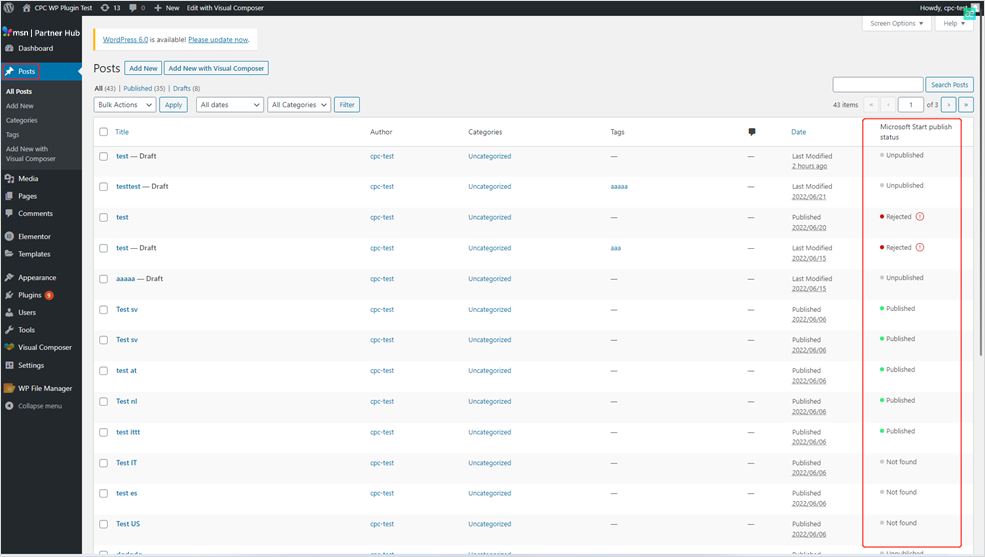
- Veenduge, et avaldamisrežiim on aktiivne.
- Valige Kõik postitused.
- Kontrollige veergu MSN-i avaldamisolek .
MSN-i partnerikeskuse kaudu

- Avage haldussisu>.
- Vaadake MSN-i partnerikeskuse armatuurlaual üle olek (nt Mustand, Läbivaatus, Avaldatud, Tagasi lükatud).
Märkus.
Tagasilükatud postitused võidakse edasi kaevata, kui need vastavad sisu- ja vormindusjuhistele.
Spikker ja tõrkeotsing
WordPressi lisandmoodulil on sisseehitatud spikrikeskus, mis annab vastused korduma kippuvatele küsimustele. Spikrikeskuse paneeli avamiseks klõpsake lihtsalt ekraani paremas allnurgas olevat sinist küsimärki. Oma probleemiga seotud vastuste otsimiseks kasutage selle paani ülaosas asuvat otsinguvälja.
Kanali probleemide diagnoosimiseks saate kasutada spikrikeskuse paneeli. Klõpsake lihtsalt küsimärgi nuppu ja vajutage paani allservas nuppu Käivita seisundikontroll ja seejärel järgige viipasid.
Näpunäide.
Enne tõrkeotsingut veenduge, et teie lisandmoodul oleks värskendatud uusimale versioonile.