
Selles artiklis kirjeldatakse 2. jaanuaril 2018 välja antud Microsoft Office 2016 värskenduste 4011644. See värskendus on eeltingimuseks.
Võtke arvesse, et Microsofti allalaadimiskeskuse värskendus kehtib Office 2016 Microsoft Installeril (.msi) põhinevale väljaandele. See ei kehti Office 2016 klõpskäivitusversioonide (nt Microsoft Office 365 Home) kohta. (Kuidas kindlaks teha?)
Täiustused ja parandused
Punktdiagrammil või sarjajoont sisaldaval diagrammil võidakse slaidiesitluse ajal joonelõpud (nt noolepead) pöördvaates kuvada. See värskendus parandab kuva ebaühtluse probleemi.
Värskenduse allalaadimine ja installimine
Microsoft Update
Värskenduse automaatseks allalaadimiseks ja installimiseks kasutage Microsoft Update'i .
Allalaadimiskeskus
See värskendus on saadaval ka käsitsi allalaadimiseks ja installimiseks Microsofti allalaadimiskeskusest.
-
 KB4011644 allalaadimine Office 2016 32-bitise versiooni jaoks
 -
Office 2016 64-bitise versiooni allalaadimise KB4011644
Kui te pole kindel, millist platvormi (32-bitine või 64-bitine) kasutate, lugege teemat Kas mul on 32-bitine või 64-bitine Office? Lisaks lugege lisateavet Microsofti tugifailide allalaadimise kohta.
Viirusekontrolli taotlus
Microsoft skannis seda faili viiruste suhtes, kasutades kõige ajakohasemat viirusetuvastustarkvara, mis oli saadaval faili postitamiskuupäeval. Fail talletatakse täiustatud turbega serverites, mis aitavad ära hoida selle volitamata muudatusi.
Teabe värskendamine
Selle värskenduse rakendamiseks peab teil olema installitud Microsoft Office 2016.
Uuesti käivitamise teave
Võimalik, et pärast selle värskenduse installimist peate arvuti taaskäivitama.
Lisateave
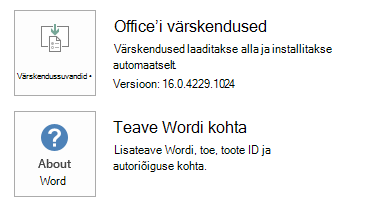
Selleks et teha kindlaks, kas teie Office'i install on klõpskäivitus- või MSI-põhine, tehke järgmist.
- Käivitage Office 2016 rakendus.
- Klõpsake menüüs Fail nuppu Konto.
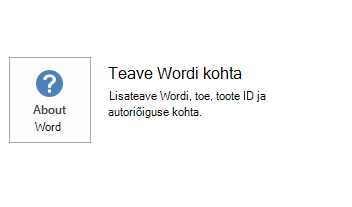
- Office 2016 klõpskäivitusinstallide korral kuvatakse üksus Värskendussuvandid . MSI-põhiste installide korral üksust Värskendussuvandid ei kuvata.
| Office 2016 klõpskäivitusinstall | MSI-põhine Office 2016 |
|---|---|
|
|
Selle värskenduse desinstallimine
Windows 10.
- Avage menüü Start, sisestage väljale Otsi Windowsisttekst Kuva installitud Teabevärskendused ja vajutage seejärel sisestusklahvi (Enter).
- Otsige värskenduste loendist üles KB4011644 ja valige see ning seejärel valige Desinstalli.
Windows 8 ja Windows 8.1
- Nipsake kuva paremast servast keskkoha poole ja valige seejärel Otsing. Kui kasutate hiirt, osutage kursoriga kuva paremasse allnurka ja valige otsi.
- Sisestage windows update, valige Windows Update ja seejärel valige Installitud Teabevärskendused.
- Otsige värskenduste loendist üles KB4011644 ja valige see ning seejärel valige Desinstalli.
Windows 7.
- Avage menüü Start, sisestage käivita ja seejärel valige Käivita.
- Sisestage Appwiz.cpl ja seejärel valige OK.
- Valige Kuva installitud värskendused.
- Otsige värskenduste loendist üles KB4011644 ja valige see ning seejärel valige Desinstalli.
Viited
Siit leiate teavet Standardse terminoloogia kohta, mida kasutatakse Microsofti tarkvaravärskenduste kirjeldamiseks.
Office System TechCenter sisaldab uusimaid haldusvärskendusi ja strateegilisi juurutusressursse kõigi Office'i versioonide jaoks.
Failiteave
x86
chart-x-none.msp failiteave
| Faili identifikaator | Faili nimi | Failiversioon | Faili maht | Kuupäev | Kellaaeg |
|---|---|---|---|---|---|
| Chart.dll | Chart.dll | 16.0.4639.1000 | 8,341,712 | 16. dets 2017 | 10:34 |
x64
chart-x-none.msp failiteave
| Faili identifikaator | Faili nimi | Failiversioon | Faili maht | Kuupäev | Kellaaeg |
|---|---|---|---|---|---|
| Chart.dll | Chart.dll | 16.0.4639.1000 | 11,508,432 | 16. dets 2017 | 10:34 |