
Kui teie administraator on parooli lähtestanud, võidakse teilt nõuda selle muutmist, kui proovite mobiilsideseadmes Skype'i ärirakendus rakendusse sisse logida. Sel juhul peate tegema järgmist.
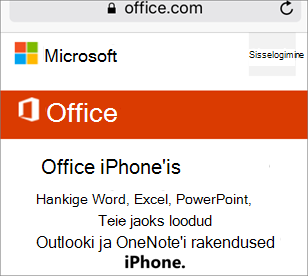
- Avage mobiilsideseadmes brauser ja minge office.com. Valige Logi sisse.
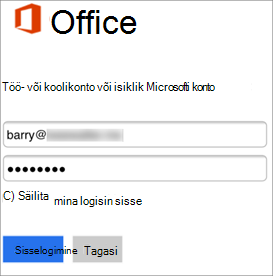
- Tippige oma Skype'i ärirakendus nimi ja parool (see, mille administraator teile lähtestamisel just saatis) ja valige Logi sisse.
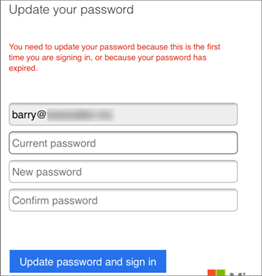
- Teil palutakse sisestada parool, mille administraator teile uuesti saatis, ja tippida uus parool. Kui olete valmis, vajutage nuppu Värskenda parooli ja logige sisse .
- Sulgege brauser.
- Avage Skype'i ärirakendus rakendus ja logige uue parooliga sisse.
Kas unustasite oma parooli?
Uue nupu saamiseks klõpsake allolevat nuppu.

Ma tean oma parooli, tahan seda lihtsalt muuta
Teie Skype'i ärirakendus konto ja parool on samad nagu teie Microsoft 365 konto ja parool, seega kasutage järgmisi juhiseid: unustasin Office'iga kasutatava konto kasutajanime või parooli.
Skype'i tasuta rakenduse parooli muutmine
Skype (tasuta rakendus) ja Skype'i ärirakendus on kaks eri teenust.
Skype'i parooli mobiilsideseadmes muutmiseks tehke järgmist.
- Avage brauser ja minge Skype.com.
- Valige Logi sisse.
- Järgige lehel kuvatavaid juhiseid. Kui olete parooli unustanud, saate selle lähtestada.
Lisateave
Kas vajate abi mobiilsideseadmes Skype'i ärirakendus sisselogimisel?