
Kui koostate dokumenti või koostate arvutustabelit või PowerPointi esitlust ja teil on vaja teistega koostööd teha, saate Kasutada Microsoft 365 ja Skype'i ärirakendus kaasautorluseks ja redigeerimiseks koosolekul või kiirsõnumivestluses. Kõik kaasautorlusseansil osalejad näevad dokumendis tehtavaid muudatusi reaalajas.
Mida alustamiseks vaja läheb?
Microsoft 365 koos Skype'i ärirakendus 2016 (või uuema versiooni) töölauakliendiga (millist Office'i versiooni ma kasutan?)
OneDrive for Business (Mis on OneDrive for Business?)
Wordi, Exceli, OneNote’i, PowerPointi või mõni muu Office’i fail, mida soovite redigeerida (fail peab asuma teie OneDrive for Businessi saidil)
Märkus.
Kaasautorluse funktsioon on vaikimisi sisse lülitatud, kuid teie asutuse rentnikuadministraator saab selle välja lülitada. Kui te ei näe seda funktsiooni siinkirjeldatud kujul, pöörduge oma rentnikuadministraatori poole.
Kaasautorlus koosolekul
- Kui kõik on Skype'i ärirakendus koosolekul, klõpsake
 .
. - Klõpsake nuppu Office’i dokumendi kaasautorlus.
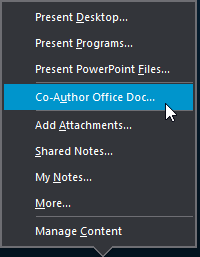
- Kui kuvatakse teade selle kohta, et olete kõigile koosolekul osalejatele andmas oma dokumendile juurdepääsu, klõpsake nuppu OK.
- Valige fail, mida soovite redigeerida. Valitav fail peab asuma teie OneDrive for Businessi kaustas. Kui proovite valida faili, mis asub teie kohalikus arvutis või mõnel võrgukettal, kuvatakse järgmine teade.
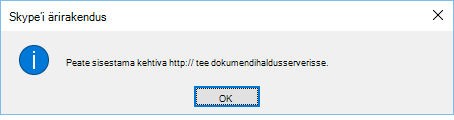
- Fail avatakse koosolekuaknas, kus kõik osalejad saavad asuda seda redigeerima.
Vestlusaknas kuvatakse automaatselt faili link, et väliskasutajad või Skype'i ärirakenduse veebiversioon kaudu ühendatud kasutajad saaksid osaleda.
Kaasautorlus sõnumsideseansi ajal
- Klõpsake kiirsõnumsideseansis nuppu Esita sisu
- Klõpsake nuppu Office’i dokumendi kaasautorlus.
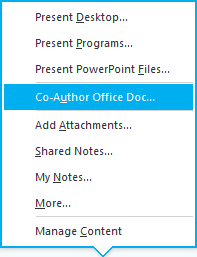
- Kui kuvatakse teade selle kohta, et olete kõigile koosolekul osalejatele andmas oma dokumendile juurdepääsu, klõpsake nuppu OK.
- Valige fail, mida soovite redigeerida. Valitav fail peab asuma teie OneDrive for Businessi kaustas. Kui proovite valida faili, mis asub teie kohalikus arvutis või mõnel võrgukettal, kuvatakse järgmine teade.
- Fail avatakse sobiva Office’i rakenduse pilvversioonis (Wordi dokumentide puhul Wordi, PowerPointi dokumentide puhul PowerPointi versioonis jne), kus kõik osalejad saavad kohe asuda faili redigeerima.
Skype’i ärirakenduses välkkoosoleku alustamineSkype’i ärirakenduse koosolekuga liitumine