
Kohalolekul ja privaatsussuhtel on Skype'i ärirakendus eriline tähtsus. Lugege edasi, et saada nende kohta teavet ja kuidas muuta oma kontaktide privaatsussuhteid ning kuidas vajaduse korral piirata juurdepääsu oma võrgusolekuteabele.
Märkus.
Teie administraator (st teie ettevõtte või kooli jaoks Skype'i ärirakendus häälestanud isik) määras, kuidas kiirsõnumside ja võrgusolekuteave teie asutuses selle häälestamisel töötab. Nad määrasid ka, kuidas teie Skype'i ärirakendus töötab inimestega, kes ei tööta teie ettevõttes.
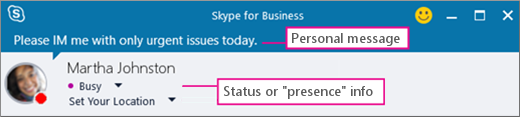
Mis on Skype'i ärirakendus kohalolekuteave?
Võrgusolekuteave sisaldab saadavalolekuteavet (nt Saadaval või Eemal), värvilist võrgusolekuteavet (nt roheline, kollane või punane), ajakava, asukohta ja isiklikke olekuteateid või kontorist väljasolekumärkmeid.
Mis on Skype'i ärirakendus privaatsussuhted?
Privaatsussuhted määravad Skype'i ärirakendus, kui palju teie võrgusolekuteavet teised näevad.
Igal teie kontaktil on teiega üks viiest privaatsussuhtest ja iga privaatsussuhe annab juurdepääsu erinevale teabele. Näiteks kolleegid, mis on uued kontaktid, antakse vaikimisi nende lisamisel, saavad lisateavet selle kohta, kus te olete, millal olete saadaval ja kuidas teiega ühendust võtta kui väliskontakte , kuid vähem kui töörühm. Nagu võite loota, näevad sõbrad ja pere rohkem teavet kui kõik teised.
Erandiks on see, et kontaktid, kellega teil on töörühm, peavad teid võib-olla oma töösaidilt otsima, nii et ainult need kontaktid näevad teie koosoleku asukohti ja saavad teie tähelepanu Skype'i ärirakendus kaudu isegi siis, kui olete määranud oma olekuks Mitte segada.
Millisele teabele tagavad juurdepääsu erinevad privaatsussuhted?
Järgmisest tabelist leiate, kellele milline teave kuvatakse.
| Teabetüüp: | Saadaval: | |||
|---|---|---|---|---|
| Välised kontaktid | Kolleegid | Töörühm? | Sõbrad & Family? | |
| Kohalolekuteave | Jah | Jah | Jah | Jah |
| Kohalviibimise olek | Jah | Jah | Jah | Jah |
| Kuvatav nimi | Jah | Jah | Jah | Jah |
| Meiliaadress | Jah | Jah | Jah | Jah |
| Amet * | Jah | Jah | Jah | Jah |
| Töötelefon * | Jah | Jah | ||
| Mobiiltelefon * | Jah | Jah | ||
| Kodutelefon * | Jah | |||
| Muu telefon | Jah | |||
| Ettevõte * | Jah | Jah | Jah | Jah |
| Kontor * | Jah | Jah | Jah | Jah |
| SharePointi sait * | Jah | |||
| Koosoleku asukoht # | Jah | |||
| Koosoleku teema # | Jah | Jah | Jah | |
| Vaba/hõivatud | Jah | Jah | Jah | |
| Tööaeg | Jah | Jah | Jah | |
| Asukoht # | Jah | Jah | Jah | |
| Märkused (kontorist väljasoleku märkus) | Jah | Jah | Jah | |
| Märkused (isiklik) | Jah | Jah | Jah | |
| Viimati aktiivne | Jah | Jah | Jah | |
| Isikliku pildi veebiaadress (kui on saadaval) | Jah | Jah | Jah | Jah |
- Tärn (*) näitab, et juhul, kui vastav teave on määratletud asutuse kataloogiteenuses, on see sõltumata privaatsussuhtest nähtav kõigile ettevõtte kontaktidele, sh välistele kontaktidele (kui need on ettevõtte võrgus konfigureeritud ja tuvastatud).
- Trellidega (#) tähistatud teave on vaikimisi nähtav.
Kontakti privaatsussuhte muutmine
Kontaktide kuvamine privaatsussuhte alusel
- Avage Skype'i ärirakendus ja klõpsake kontaktiloendis kontaktide kohal vahekaarti Seosed (muud suvandid on Rühmad, Olek ja Uus).
Kontaktiga määratud privaatsussuhte muutmine
- Paremklõpsake kontaktiloendis soovitud kontakti, osutage käsule Muuda privaatsussuhet ja klõpsake seejärel kontaktile määratavat uut privaatsussuhet.
Kontaktide kontaktiloendisse lisamisel määratakse kontaktidele vaikimisi privaatsussuhe Kolleegid . Kui teil on kontakte, mille olete hiljem mõnele muule seosele määranud, saate privaatsussuhteks määrata Uuesti Kolleegid , klõpsates nuppu Kolleegid või Määra seos automaatselt.
Asukoha peitmine
Kui logite sisse erinevatest kohtadest, värskendab Skype'i ärirakendus vaikimisi teie asukohta. Selle teabe teiste eest peitmiseks tehke järgmist.
- Klõpsake Skype'i ärirakendus põhiaknas oma nime all menüüd Määra oma asukoht.
- Tühjendage märkeruut Kuva teistele minu asukoht.
Privaatsusrežiimi lubamine
Vaikimisi saavad teie kohalviibimise olekut näha kõik, v.a rühma Blokeeritud kontaktid liikmed. Privaatsussätete muutmiseks tehke järgmist.
- Klõpsake Skype'i ärirakendus põhiaknas hammasrattaikooni, valige Tööriistad ja seejärel Suvandid.
- Klõpsake dialoogiboksis Skype'i ärirakendus - Suvandid nuppu Olek ja tehke ühte järgmistest.
-
- Valige Soovin, et kõik näeksid minu kohalolekuteavet olenemata süsteemisätetest (tühista vaikesätted).
VÕI - Valige Soovin, et süsteemiadministraator otsustaks – praegu näevad kõik minu kohalolekuteavet, kuid see võib tulevikus muutuda.
- Valige Soovin, et kõik näeksid minu kohalolekuteavet olenemata süsteemisätetest (tühista vaikesätted).
Kontakti blokeerimine
Selleks et takistada kõigil teiega ühendust võtta, määrake sätte Olek väärtuseks Mitte segada või Kuva eemal.
Kui soovite, et kontaktid ei saaks teiega kiirsõnumside või telefoni kaudu Skype'i ärirakendus ühendust võtta, tehke iga kontakti puhul järgmist.
- Paremklõpsake kontaktiloendis selle kontakti nime, kelle soovite blokeerida.
- Klõpsake käsku Muuda privaatsussuhet ja seejärel käsku Blokeeritud kontaktid.
Märkus.
Teie nimi ja meiliaadress jäävad blokeeritud kontaktidele nähtavaks.