
Skype'i ärirakendus koosoleku salvestamisel jäädvustate heli, video, kiirsõnumside (IM), kuva ühiskasutuse, PowerPointi slaidid, tahvlitegevused ja küsitlused. Koosoleku saab oma arvutisse salvestada iga esineja.
Skype'i ärirakendus koosoleku salvestamine
Klõpsake nuppu Veel suvandeid ja valige Käivita salvestamine.
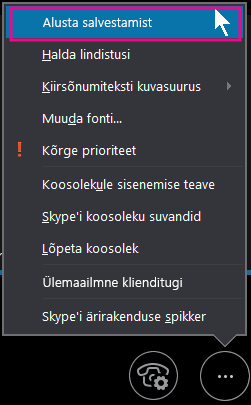
Kui salvestamiskäsk on tuhm, on võimalik, et teie heliseade pole ühendatud. Klõpsake heli ühendamiseks mikrofoniikooni ja proovige siis uuesti.
Salvestamise peatamiseks, jätkamiseks ja lõpetamiseks saate kasutada koosolekuakna allosas asuvaid juhtelemente.

Kui soovite näha, kes peale teie veel salvestab, osutage kursoriga punasele salvestusnupule.
Salvestamise lõpetamiseks klõpsake nuppu Lõpeta salvestamine.

Skype'i ärirakendus salvestab salvestise automaatselt Windowsi meediumipleier esitatavas MP4-vormingus.
Soovi korral võite salvestise töötlemise ajal koosolekult lahkuda.
Salvestise esitamine ja ühiskasutusse andmine
Pärast salvestise töötlemist saate seda esitada või teistele osalejatele saata. Skype'i ärirakendus kuvab teate, kui salvestamine on valmis. Salvestisehalduri avamiseks klõpsake teatist või kui te seda ei märka, klõpsake Skype'i ärirakendus põhiaknas nuppu Tööriistad ja seejärel nuppu Salvestisehaldur.
Aknas Salvestisehaldur tehke järgmist.
- Salvestise esiletõstmiseks klõpsake seda ja seejärel klõpsake akna paremas servas nuppu Esita.
- Siin saate soovi korral ka salvestise nime muuta või salvestise kustutada.
- Salvestise ühiskasutusse andmiseks klõpsake selle leidmiseks nuppu Sirvi ja seejärel kopeerige fail ühiskasutatavasse asukohta (nt OneDrive'i või ettevõttesisesele SharePointi saidile) postitamiseks.
Kui te ei saa salvestist postitada, siis kontrollige, kas teil on lehel piisavalt ruumi.
Näpunäide.
Salvestised salvestatakse teie arvuti kausta Videod/Skype'i ärirakendus Salvestised.
Lisateavet leiate teemast Skype’i ärirakenduse salvestisehaldur.