
Ümbersuunamine võimaldab teil valida, kuidas Skype'i ärirakendus peaks sissetulevaid kõnesid käsitlema, kui olete töötelefonist eemal või kui soovite, et keegi teine teie kõned vastu võtaks.
Märkus.
Ümbersuunamine pole versioonis Lync Basic saadaval.
Ümbersuunamise sisse- või väljalülitamine
Ümbersuunamise saate sisse või välja lülitada mitmel viisil.
1. võimalus: nupp Suvandid
- Klõpsake Skype'i ärirakendus põhiakna ülaosas Skype'i ärirakendus
 noolt.
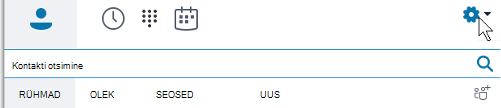
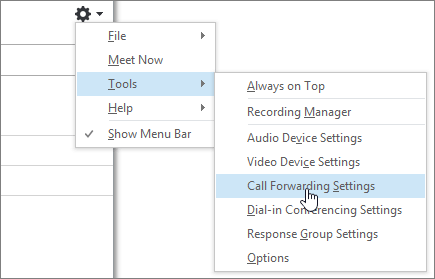
- Valige Tööriistad > Ümbersuunamissätted.
- Valige Suuna mu kõned ümber või Samaaegne helisemine ja seejärel valige suvand.
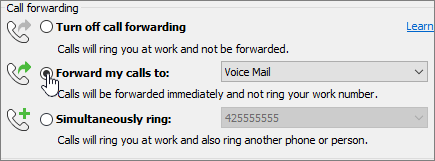
Kui olete määranud delegaadid või meeskonnakõne rühma, helisevad teie kõned nende telefonidele. Lisateavet leiate allpool teemadest Meeskonnakõne liikmete redigeerimine ja Delegaatide redigeerimine .
Ümbersuunamise väljalülitamiseks valige Lülita ümbersuunamine välja.
2. võimalus: nupp Ümbersuunamine
- Klõpsake Skype'i ärirakendus põhiakna allservas nuppu Ümbersuunamine.

- Valige rippmenüüst Suuna mu kõned ümber või Samaaegne helisemine ja valige soovitud suvand.
Kui olete määranud delegaadid või meeskonnakõne rühma, helisevad teie kõned nende telefonidele. Lisateavet leiate allpool teemadest Meeskonnakõne liikmete redigeerimine ja Delegaatide redigeerimine .
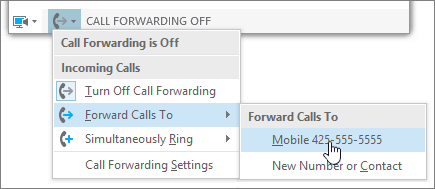
Ümbersuunamise väljalülitamiseks valige Lülita ümbersuunamine välja.
Märkus.
- Hädaabinumbril helistamisel lülitatakse kõik teie määratud ümbersuunamisreeglid 120 minutiks välja, et vastajad saaksid teiega ühendust võtta. Ümbersuunamissuvandite lähtestamiseks klõpsake Skype'i ärirakendus põhiakna vasakus allnurgas ümbersuunamismenüüd.
- Kui häälestate Skype'i ärirakendus ümbersuunamise, kuvatakse teile helistanud isikule ümbersuunamiseks määratud number. See kehtib ainult Skype'i ärirakendus-Skype'i ärirakendus kõnede kohta.
- Mõni säte ei pruugi teile saadaval olla, kuna teie administraator on blokeerinud teil muudatuste tegemise.
Ümbersuunamissuvandite muutmine
Ümbersuunamissuvandite muutmiseks klõpsake Suvandid kõrval olevat noolt. Seejärel valige Tööriistad > Ümbersuunamissätted.
Valige, kuhu vastamata kõned lähevad
Klõpsake menüü Ümbersuunamissätted jaotises Teie praegused ümbersuunamissätted valiku Vastamata kõned kõrval olevat linki.
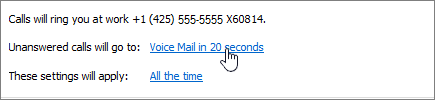
Valige telefoninumber, millele soovite kõne saata. Näiteks Kõnepost või Uus number või Kontakt.
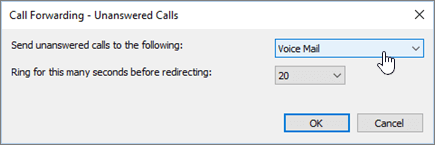
Aknasse Skype'i ärirakendus – Suvandid > kõnede ümbersuunamine naasmiseks klõpsake nuppu OK.
Valige, kui kaua on vastamata kõnede ümbersuunamiseni aega
Klõpsake menüü Ümbersuunamissätted jaotises Teie praegused ümbersuunamissätted valiku Vastamata kõned kõrval olevat linki.
Valige menüüs Lase enne ümbersuunamist kutsuda nii mitu sekundit viivitusaeg enne kõne ümbersuunamist.
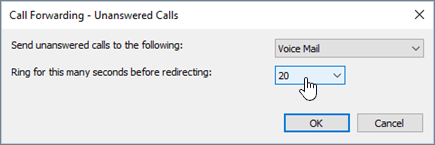
Aknasse Skype'i ärirakendus – Suvandid > kõnede ümbersuunamine naasmiseks klõpsake nuppu OK.
Valige, millal ümbersuunamine on aktiivne
Klõpsake menüü Ümbersuunamissätted jaotises Teie praegused ümbersuunamissätted suvandi Rakendatavad sätted kõrval olevat linki.
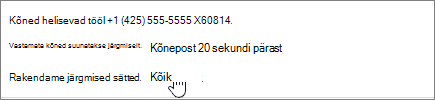
Valige üks järgmistest:
- Kogu aeg Kui kõned saabuvad, suunatakse need edasi olenemata sellest, millises graafikus (sh teie töötunnid) On Outlookis häälestatud.
- Outlookis määratud töötundide ajal Kui kõned saabuvad, suunatakse need ümber tööajal, mille olete häälestanud töötundideks. Kalendri ajakava (sh töötundide) häälestamise kohta leiate teavet teemadest Outlookis töötundide ja -päevade muutmine või Calendar tööpäevade ja nädala alguse muutmine.
Märkus.
Kui olete kohandanud vastamata kõnesätet: kui aktiveerite kõne ümbersuunamise ja seejärel inaktiveerite, taastatakse vastamata kõne sätetes kõneposti vaikesäte.
Meeskonnakõne rühma liikmete redigeerimine
Meeskonnakõne rühm on selliste isikute kogum, kes võivad teie töökõnedele vastata, kui administraator lubab seda funktsiooni kasutada ja see meeskonna jaoks sobib. Saate liikmeid lisada ja eemaldada ning valida, kes liikmetest saavad teie eest kõnesid vastu võtta.
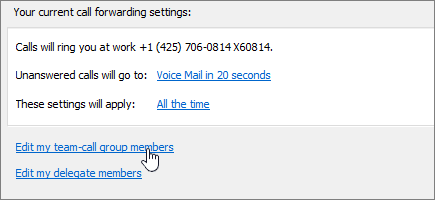
Klõpsake menüüs Ümbersuunamissätted käsku Redigeeri minu meeskonnakõne rühma liikmeid.
Tehke ühte järgmistest.
Liikmete lisamiseks klõpsake nuppu Lisa ja seejärel topeltklõpsake soovitud kontakti.
Liikme kustutamiseks valige kontakt ja klõpsake nuppu Eemalda.
Kui soovite määrata viivituse, enne kui rühma telefonid helisevad, valige aeg rippmenüüs Helista mu meeskonnakõne rühmale nii mitme sekundi pärast.
Märkus.
Meeskonnakõne rühma häälestamine ei suuna kõnesid neile automaatselt ümber. Veenduge, et valite suvandid ümbersuunamise jaotise valikute Helista samaaegselt või Suuna mu kõned ümber jaoks.
Delegaatide redigeerimine
Saate lisada delegaadid ja valida, kas soovite neil lasta teie eest kõnesid vastu võtta. Skype'i ärirakendus loob volitatud esindajate lisamisel kontaktiloendis automaatselt rühma Delegaadid.
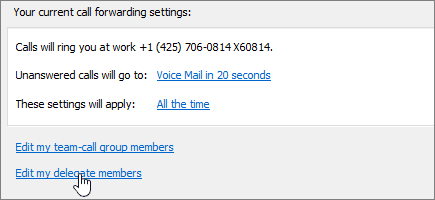
Klõpsake menüüs Ümbersuunamissätted käsku Redigeeri mu delegaatliikmeid.
Tehke ühte järgmistest.
Klõpsake nuppu Lisa ja seejärel topeltklõpsake seda kontakti, kelle soovite volitatud esindajaks määrata.
Kui soovite lubada volitatud esindajate jaoks teie kõnede vastuvõtmise, märkige ruut välja Võta kõned vastu kõrval.
Kui soovite määrata viivitusaja enne volitatud esindajate telefonide helisemist, valige aeg rippmenüüs Helista mu meeskonnakõne rühmale nii mitme sekundi pärast.
Volitatud esindaja kustutamiseks valige nimi ja klõpsake nuppu Eemalda.
Märkus.
Delegaatide häälestamine ei suuna kõnesid neile automaatselt ümber. Veenduge, et valite suvandid ümbersuunamise jaotise valikute Helista samaaegselt või Suuna mu kõned ümber jaoks.
Märkus.
Saate määrata kuni 25 volitatud esindajat ja tegutseda kuni 25 delegatori delegaadina.
Seotud teemad
Ümbersuunamine ja samaaegne helisemine
Kõneposti häälestamine