
Skype'i ärirakendus akna Minu pilt suvandite aknas saate sisselogimisprotsessi kiirendamiseks muuta sisselogimissätteid, määrata võrgusoleku- ja kalendrikoosoleku teabe, mida Skype'i ärirakendus teistele kuvada, ning anda Skype'i ärirakendus teada, kuidas soovite teiste Office'i programmidega suhelda.
NB!
Kui nupp Muuda või eemalda pilt on aknas „Minu pilt“ tuhm ehk pole saadaval, ei luba teie ettevõte kasutajatel oma pildisätteid muuta. Kui teil on selle poliitika kohta küsimusi, pöörduge tehnilise toe poole.
Minu pildi suvandite akna avamiseks tehke järgmist.
- Klõpsake Skype'i ärirakendus põhiaknas nuppu Suvandid
 ja valige Minu pilt või klõpsake nupu Suvandid kõrval olevat noolt
 Seejärel valige Tööriistad>.Suvandid.
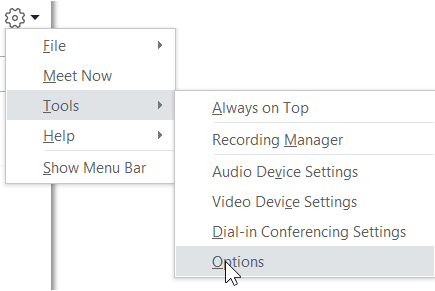
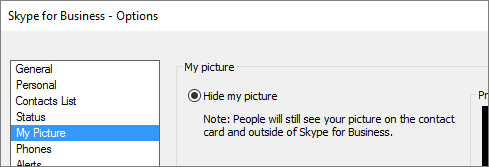
- Valige lehel Suvandid suvand Minu pilt.
Märkus.
Kui olete valinud käsu Kuva menüüriba, saate suvandite menüü avada Skype'i ärirakendus põhiaknas, klõpsates nuppu Tööriistad>Suvandid ja valides käsu Minu pilt.
Pildi peitmine
Olenevalt sellest, kuidas Skype'i ärirakendus on häälestatud, saate võib-olla oma pildi teiste Skype'i ärirakendus kasutajate eest peita. Sel juhul näevad kontaktid pildi asemel inimese pea kontuuri.
- Kui soovite oma pildi teiste Skype'i ärirakendus kasutajate eest peita, klõpsake nuppu Peida minu pilt ja seejärel nuppu OK.
Märkus.
Kui te ei soovi, et teie pilti kuvataks mõnes Microsoft Office'i programmis, sh Skype'i ärirakendus, tehke järgmist.
- Klõpsake käsku Suvandid >minu pildi >redigeerimiseks või eemaldamiseks.
- Klõpsale SharePointi aknas nuppu X.
- Klõpsake nuppu Salvesta ja seejärel nuppu OK.
Pildi kuvamine
Kui teie ettevõte on häälestanud Skype'i ärirakendus nii, et koos muu kontaktteabega kuvatakse ka inimeste pildid, kuvatakse automaatselt teie ettevõtte kataloogi pilt. Kui olete valitud pildiga rahul, pole selles aknas vaja sätteid muuta.
Pildi muutmine
Ettevõte ei luba kasutajatel nende pilte muuta, kui nupp Muuda või eemalda pilt on tuhm. Kui saate pilti muuta, siis tehke järgmist.
Pildi lisamine oma arvutist või välisseadmest
Klõpsake nuppu Muuda või eemalda pilt.
Olenevalt teie süsteemi häälestusest avaneb kas Microsoft Exchange‘i või Microsoft SharePointi aken.
Kui olete Exchange’i aknas, tehke järgmist.- Klõpsake käsku Redigeeri>fotot>Sirvi.
- Klõpsake aknas Foto muutmine nuppu Salvesta. Kui kuvatakse teade, kus küsitakse, kas soovite akna sulgeda, siis klõpsake valikut Jah.
- Liikuge asenduspildi salvestuskohta (nt teie arvutis, välisseadmes või võrgukettal). Asenduspilt võib olla mis tahes suuruses või tüüpi (sh HD).
- Topeltklõpsake seda faili.
Kui teid suunatakse ümber SharePointi aknasse, tehke järgmist.
- Klõpsake nuppu Sirvi ja seejärel liikuge uue pildini, mille soovite üles laadida.
- Topeltklõpsake pilti või failinime ja seejärel klõpsake nuppu Muuda.
- Klõpsake nuppu Salvesta.
Märkus.
Pärast pildi muutmist võib uue pildi kuvamine võtta pisut aega.
Pildi lisamine avalikult veebisaidilt
Märkus.
Teie kontaktid saavad teie pilti vaadata vaid siis, kui nad pääsevad juurde sellele saidile, kuhu foto on üles laaditud.
Kui teie ettevõte on selle suvandi lubanud, saate Skype'i ärirakendus fotona kasutada mis tahes avaliku veebisaidi (nt Yammer, OneDrive, Facebook, LinkedIn jne) fotot. Kui see valik on saadaval, kuvatakse jaotises „Minu pilt“ nupp Kuva pilt veebisaidilt, nagu on näidatud järgmisel kuvatõmmisel:
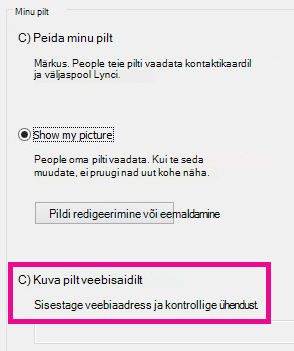
Selle funktsiooni kasutamiseks klõpsake raadionuppu Kuva pilt veebisaidilt, sisestage soovitud foto URL ja klõpsake nuppu Loo ühendus pildiga.