
Kui Teie Microsoft 365 lauatelefoni telefonisüsteem on konfigureeritud töötama Skype'i ärirakendus, saate Skype'i ärirakendus kaudu helistada oma ettevõtte töötajatele ja kõne heli liigub läbi teie telefoni. Kõnesid saate teha ka Skype'i ärirakendus kliendi kaudu, kasutades mis tahes läheduses asuvat telefoni (nt mobiil-, kodu- või hotellitelefoni). Inimesele, kelle helistate, kuvatakse teie telefoninumber, nagu helistaksite oma ettevõtte peamiselt telefoninumbrilt. Kui teete Skype'i ärirakendus kõne telefonisüsteemi lauatelefoni kaudu marsruuditud heliga, saate lisaks suurepärasele helile ka järgmist.
- Kiirsõnumside - näiteks saate kiiresti kopeerida kleepida URL-aadressi, mida soovite jagada.
- Töölaua ja rakenduse ühiskasutusse andmine - saate hõlpsalt samal ajal näidata ja rääkida, lahendada probleeme ja selgitada asju koos visuaaliga.
- Manused – failide saatmine teisele isikule ilma Skype'i ärirakendus
Märkus.
Selles stsenaariumis on mõned asjad, mida te ei saa teha– näiteks koosoleku salvestamine, PowerPointi või muu faili üleslaadimine, Skype'i ärirakendus video, tahvli, OneNote'i integreerimine ja küsitlused ning K&V funktsioonid. Samuti ei saa kõnesse lisada teisi inimesi - see stsenaarium on mõeldud kahele osapoolele. Kui vajate mõnda neist Skype'i ärirakendus funktsioonidest, peaksite häälestama tavalise Skype'i ärirakendus koosoleku, mis ei toimu lauatelefoni kaudu.
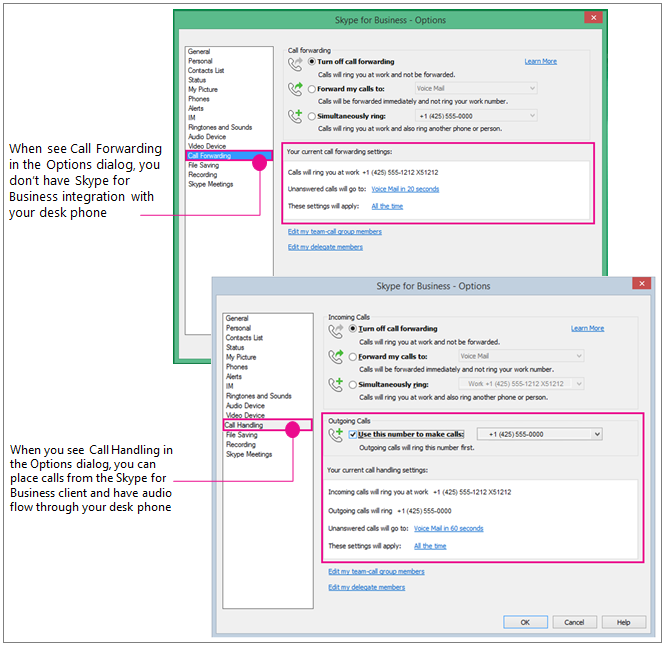
Administraator peab selle funktsiooni teie ettevõtte jaoks konfigureerima. Seda, kas teie ettevõte on selle funktsiooni lubanud, on lihtne välja selgitada. Dialoogiboksi Suvandid avamiseks klõpsake põhiaknas Skype'i ärirakendus  ). Kui loendis kuvatakse Ümbersuunamine, siis on Skype’i ärirakendus lauatelefoni kaudu kasutamiseks konfigureerimata. Kui loendis kuvatakse Kõnehaldus, on lauatelefon Skype'i ärirakendusega integreeritud.
Eeltöö – määrake kõnede käitlemise, väljaminevate kõnede numbriks telefonisüsteemi lauatelefon
Kui soovite Skype'i ärirakendus heli jaoks kasutada lauatelefoni Telefonisüsteem, määrake selle numbri kasutamiseks suvand Väljaminevad kõned.
NB!
See funktsioon pole saadaval inimestele, kes kasutavad eraliini või kellele on määratud ülemuse, volitatud esindaja, meeskonnajuhi, meeskonnaliikme või vastamisrühma liikme roll. Konfiguratsiooni muutmine lauatelefoniga Skype'i ärirakendus kasutamiseks keelab kõnede käitlemise/kõnede ümbersuunamise sätted, mida vajate nende muude tööde tegemiseks. Kui muudate neid sätteid, näiteks Skype'i ärirakendus kõnede suunamiseks mobiiltelefoni ajal, kui olete laua taga (või kui kasutate Skype'i ärirakendus Online'i klientrakendust, mis määrab automaatselt sätte Samaaegne helisemine mobiiltelefoninumbrile), peate sätteid uuesti muutma, kui soovite teha Skype'i ärirakendus/telefonisüsteemi lauatelefonikõne hiljem, kui naasete kontorisse.
Klõpsake menüü Tööriistasuvandid> käsku Kõnede käitlemine. (Kui teie kasutajaliideses kuvatakse tekst Ümbersuunamine, siis pole te konfigureeritud kasutama Skype'i ärirakendus telefonisüsteemi lauatelefoniga.)
Valige jaotises Sissetulevad kõned suvand Samaaegne helisemine, seejärel sisestage telefonisüsteemi lauatelefoninumber ilma laiendita (kui teil see on). (See tagab, et kui töölt keegi helistab teile Skype'i ärirakendus kliendi kaudu, heliseb ka lauatelefon, mis annab teile võimaluse kasutada seda heli jaoks ning Skype'i ärirakendus ühiskasutuseks ja kuvamiseks.)
Märkige jaotises Väljaminevad kõned ruut Kasuta kõnede tegemiseks seda numbrit ja sisestage oma telefonisüsteemi lauatelefoninumber (sh laiend, kui teil on see).
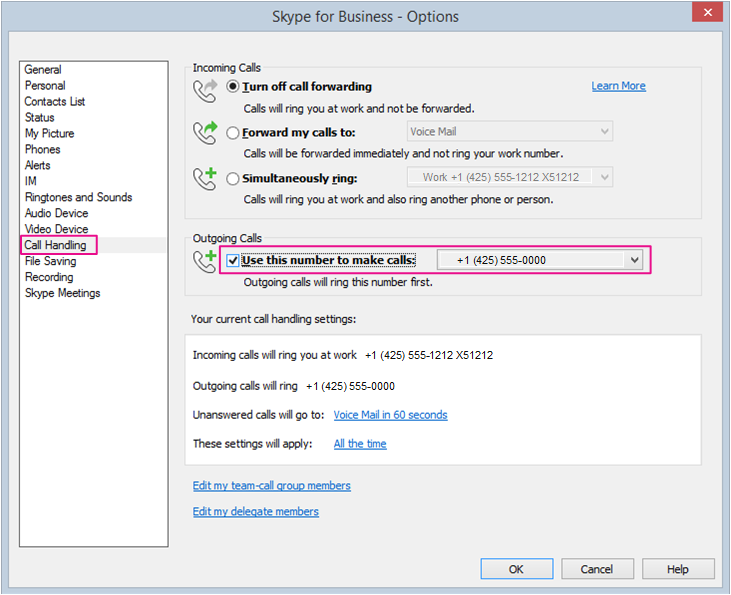
Klõpsake nuppu OK.
Helistage Skype'i ärirakendus! Lugege edasi...
Telefonisüsteemi lauatelefoni/Skype'i ärirakendus helistamine
Kui väljamineva kõne number on määratud lauatelefonile Telefonisüsteem, siis kui alustate kõnet Skype'i ärirakendus kliendilt, Skype'i ärirakendus helistate esmalt oma telefonile, võtate vastu vastuvõtja, kuulete teise inimese telefoni helisemas, siis ta võtab kõne vastu ja teie oletegi valmis! Chat ja kasutage ühiskasutusse andmiseks ja kuvamiseks Skype'i ärirakendus klientrakendust.
See pilt annab asjast ülevaate.
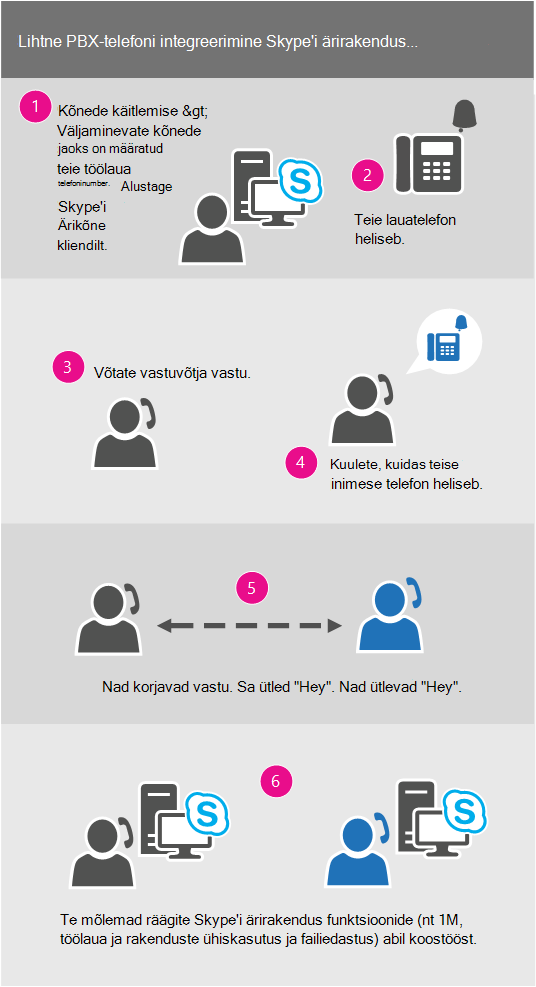 Üksikasjad on järgmised.
Otsige Skype'i ärirakendus põhikuval üles isik, kellele soovite helistada.
Hoidke kursorit tema pildi kohal, kuni ilmuvad kiirikoonid.
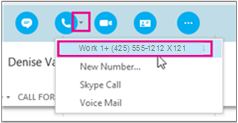
Klõpsake telefoni ikooni noolel ja valige seejärel isiku töönumber.
Avaneb Skype'i ärirakendus vestlusaken ja teateribal kuvatakse teade "Helistamine..."
Teie lauatelefon heliseb. (Teie telefoni ekraanil kuvatakse sissetulevat kõnet teie ettevõtte globaalselt telefoninumbrilt.)
Võtke vastu!
Kuulete, kuidas teie telefon kutsub teist telefoni ja Skype’i koosoleku teateribale kuvatakse tekst „Helistamine kaugosalejale....“
Kui kõne vastu võetakse, saate mõlemad koosolekuga alustada. (Skype’i teateribal kuvatakse tekst „Ühendatud.“)
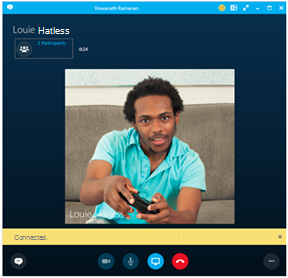
Siit saate oma kõnele lisada kiirsõnumside funktsiooni. Klõpsake vasakus alanurgas jutumulli.
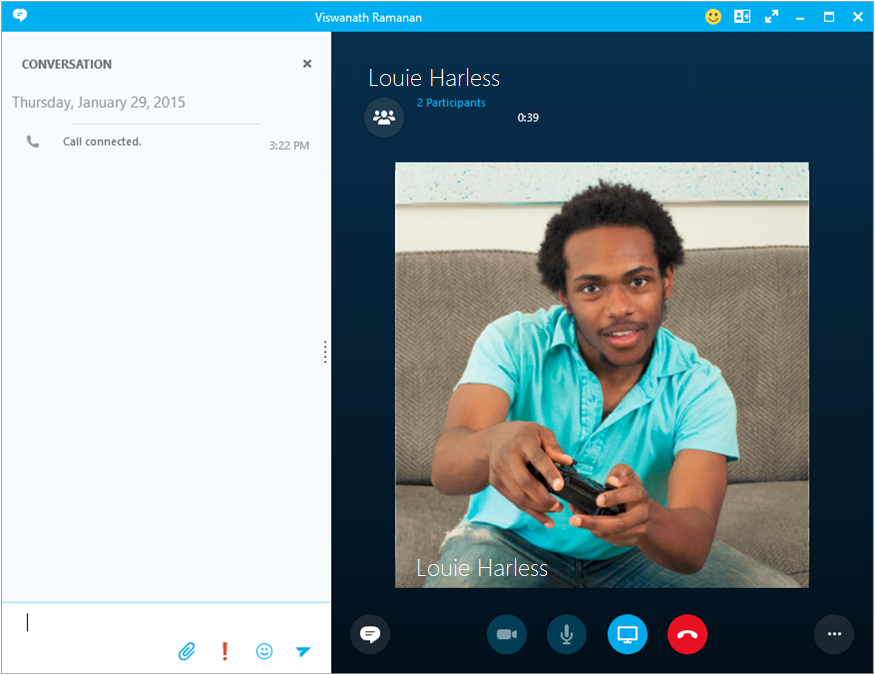
... ja andke oma töölaud ühiskasutusse, klõpsates käesolevat ikooni.