
Märkus.
- Avaldamise algne kuupäev: 9. september 2025
- KB ID: 5067315
NB!
- Windowsi värskendustes, mis anti välja 28. oktoobril 2025 ja pärast seda, täiendati kasutajakonto kontrolli (UAC) viipade nõudeid, käsitledes samal ajal turbenõrkust CVE-2025-50173. See täiustus lahendas probleemi, mis tekitas mõne rakenduse jaoks ootamatuid UAC viipasid, sh Autodesk AutoCAD.
- Enne selles artiklis toodud lahendusjuhiste proovimist veenduge, et olete installinud uusimad Windowsi värskendused ja kontrollinud, kas uusim värskendus lahendab teie probleemi.
Muudatuste logi
| Muuda kuupäeva | Kirjeldus |
|---|---|
| 3/26/2026 | Värskendatud on lahendustoiminguid, mis hõlmavad võtme SecureRepairAllowlistregistry. |
| 11/24/2025 | Lisati teave 28. oktoobril 2025 ja hiljem välja antud Windowsi värskenduste kohta, mis lahendavad selle probleemi mõne rakenduse (nt Autodesk AutoCAD) jaoks. |
Sümptomid
Alates 2024. aasta septembrist hakkas Windows Installer (MSI) rakenduse parandamisel nõudma kasutajakonto kontrolli (UAC)lt teie identimisteabe küsimist. Seda nõuet jõustati 2025. aasta augusti Windowsi turbevärskenduses turbenõrkuste kõrvaldamiseks, CVE-2025-50173.
2025. aasta augusti värskenduses sisalduva turbekõrke tõttu võivad administraatorita kasutajatel ilmneda mõne rakenduse käitamisel probleemid.
Rakendused, mis käivitavad MSI parandamise vaikselt (kasutajaliidest kuvamata), nurjuvad tõrketeatega. Näiteks Office Professional Plus 2010 installimine ja käitamine mitteadministraatorina nurjuks konfigureerimisprotsessi ajal tõrkega 1730.
Administraatorita kasutajad võivad saada ootamatuid kasutajakonto kontrolli (UAC) viipasid, kui MSI installerid teevad teatud kohandatud toiminguid. Need toimingud võivad hõlmata konfiguratsiooni- või parandamistoiminguid esiplaanil või taustal, sh rakenduse esialgse installimise ajal. Need toimingud on järgmised.
- MSI paranduskäskude (nt msiexec /fu) käitamine.
- MSI-faili installimine pärast seda, kui kasutaja esimest korda rakendusse sisse logib.
- Windows Installeri käivitamine Active Setupi ajal.
- Pakettide juurutamine Microsoft Configuration Manager (ConfigMgr) kaudu, mis põhinevad kasutajakohastel reklaamikonfiguratsioonidel.
- Secure Desktopi lubamine.
Lahendus
Nende probleemide lahendamiseks vähendab 2025. aasta septembri Windowsi turbevärskendus (ja uuemad värskendused) MSI paranduste jaoks UAC viipade nõudmise ulatust ja lubab IT-administraatoritel keelata UAC viibad konkreetsete rakenduste jaoks, lisades need lubatud rakenduste loendisse.
Pärast 2025. aasta septembri värskenduse installimist nõutakse UAC viipasid ainult MSI parandustoimingute ajal, kui siht-MSI-fail sisaldab ülendatud kohandatud toimingut. Seda nõuet täpsemalt piiritletakse pärast 28. oktoobril 2025 ja pärast seda välja antud Windowsi värskenduste installimist, nii et UAC viibad on nõutavad ainult juhul, kui ülemaõigustes kohandatud toimingud käivitatakse parandusvoo ajal. Seetõttu lahendab uusimate Windowsi värskenduste installimine selle probleemi rakenduste puhul, mis selliseid ülemaõigustega kohandatud toiminguid ei käivita.
Kuna UAC viibad on MSI parandusvoo ajal ülemaõigustes kohandatud toimingute tegemiseks endiselt vajalikud, on IT-administraatoritel pärast 2025. aasta septembri värskenduse installimist juurdepääs ajutisele lahendusele, mis saab keelata UAC viibad konkreetsete rakenduste jaoks, lisades MSI-failid lubatud failide loendisse.
Rakenduste lisamine lubatud lehtede loendisse UAC viipade keelamiseks
Hoiatus
Võtke arvesse, et see loobumismeetod eemaldab tõhusalt nende programmide kaitse süvaturbefunktsiooni.
NB!
See artikkel sisaldab teavet registri muutmise kohta. Veenduge, et olete enne registri muutmist selle varundanud. Probleemi ilmnemisel veenduge, et teate, kuidas registrit taastada. Lisateavet registri varundamise, taastamise ja muutmise kohta leiate teemast Registri varundamine ja taastamine Windowsis.
Enne alustamist peate hankima selle MSI-faili tootekoodi, mille soovite lubatud failide loendisse lisada. Selleks saate kasutada Tööriista ORCA , mis on saadaval Windows SDK-s.
- Laadige alla ja installige Windows SDK komponendid Windows Installeri arendajatele.
- Liikuge asukohta C:\Program Files (x86)\Windows Kits\10\bin\10.0.26100.0\x86 ja käivitage Orca-x86_en-us.msi. See installib ORCA tööriista (Orca.exe)..
- KäivitageOrca.exe.
- Kasutage ORCA tööriistas funktsiooni File > Open , et sirvida MSI-failini, mille soovite lubatud failide loendisse lisada.
- Kui MSI-tabelid on avatud, klõpsake vasakul asuvas loendis väärtust Atribuut ja märkige üles väärtus ProductCode .
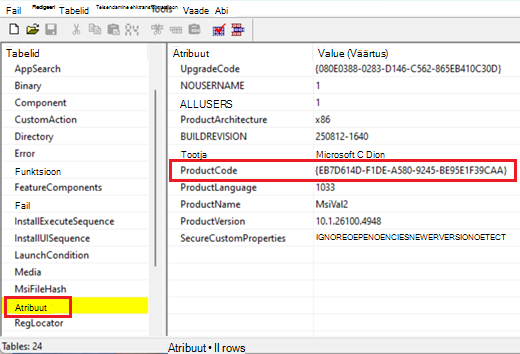
- Kopeerige tootekood. Teil läheb seda hiljem vaja.
Kui teil on tootekood, tehke selle toote UAC viipade keelamiseks järgmist.
Tippige väljale regeditOtsing ja valige otsingutulemite loendist Registriredaktor.
Otsige registrist üles järgmine alamvõti ja valige see:
HKEY_LOCAL_MACHINE\SOFTWARE\Policies\Microsoft\Windows\InstallerOsutage menüüs Redigeeri käsule Uus ja valige väärtus DWORD Value.
Tippige SecureRepairPolicy DWORD-i nimi ja vajutage sisestusklahvi (Enter).
Paremklõpsake valikut SecureRepairPolicy ja seejärel valige Muuda.
Tippige väljale Väärtuseandmed väärtus 2 ja valige OK.

Otsige registrist üles järgmine alamvõti ja valige see:
HKEY_LOCAL_MACHINE\SOFTWARE\Policies\Microsoft\Windows\InstallerOsutage menüüs Edit (Redigeeri) käsule New (Uus) ja seejärel klõpsake nuppu Key (Klahv).
Tippige klahvi nime jaoks üks järgmistest ja vajutage sisestusklahvi (Enter).
- Windows 11 versiooni 25H2 või Windows 11 versioon 24H2: kui olete installinud Windowsi värskendused, mis on välja antud 26. märtsil 2026 või hiljem (operatsioonisüsteemi järgud 26200.8116 ja 26100.8116 või uuemad versioonid), tippigeSecureRepairAllowlist.
- Kõigi muude Windowsi versioonide jaoks tehke järgmist. Tippige tekst SecureRepairWhitelist.
Hoiatus
Kui kasutate Windows 11 versioone 24H2 või 25H2 (operatsioonisüsteemi järgud 26200.8116 ja 26100.8116 või uuemad versioonid) ja HKEY_LOCAL_MACHINE\SOFTWARE\Policies\Microsoft\Windows\Installer\SecureRepairWhitelist on juba olemas, ärge kasutage korraga registrivõtmeid SecureRepairAllowlistja SecureRepairWhitelist. Kui registrivõti SecureRepairWhiteliston juba olemas, soovitame teha järgmist.
- Looge eespool kirjeldatud viisil registrivõti SecureRepairAllowlist.
- Kopeerige kõik secureRepairWhitelistissisalduvad stringiväärtused ja lisage need registrivõtmesse SecureRepairAllowlist, nagu allpool kirjeldatud.
- Seejärel kustutage registrivõti SecureRepairWhitelist.
Selle avamiseks topeltklõpsake klahvi SecureRepairAllowlist (või SecureRepairWhitelist).
Osutage menüüs Edit (Redigeeri) käsule New (Uus) ja seejärel klõpsake käsku String Value (Stringi väärtus). Looge stringiväärtused, mis sisaldavad MSI-failide varasemaid (sh looksulge{}) sisaldavaid tootekoodi, mille soovite lubatud failide loendisse lisada. Stringi väärtuse nimi on Tootekood ja väärtuse võib tühjaks jätta.
