
Kohanduva puutetundlikkuse kasutamine Surface’i puuteplaadiga
Standard puuteplaadirežiimis ei registreerita sageli täpselt sisendit jäsemete erinevustega isikutelt, cerebral Palsy'lt või sellistest tingimustest nagu artriit, mis muudab nende seadmete tõhusa kasutamise raskeks või isegi võimatuks.
Kohandatav puuterežiim võimaldab erineva liikuvuse ja osavuse tasemega kasutajatel kohandada puuteplaati vastavalt oma vajadustele.
See funktsioon on nüüd saadaval Surface Laptop 13-tollise 1st Editioni, Surface Pro 12-tollise klaviatuuri, Surface Pro Flex Keyboardi, Surface Laptopi (7. väljaanne) ja Surface Laptop Studio 2 jaoks.
Adaptive Touchi sisselülitamine
Rakenduse Surface abil saate lubada ja kohandada adaptiivse puutefunktsiooni sätteid.
- Vajaduse korral ühendage Surface Pro klaviatuur.
- Vajaduse korral valige rakenduse allservas kuvatav Surface'i klaviatuur ja seejärel valige parempoolsest loendist Puuteplaadi sätted.
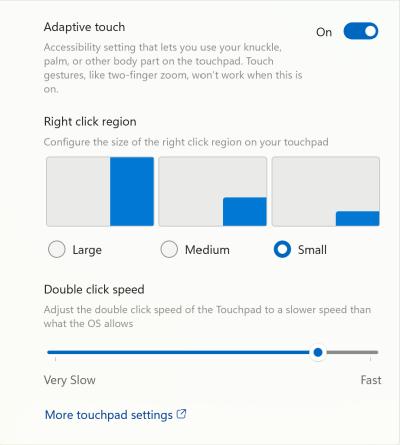
- Adaptiivse puutefunktsiooni lubamiseks lülitage lüliti asendisse Sees ja seejärel valige "Lülita sisse".
Märkus.
Kui teil pole Surface'i rakendust installitud, saate Surface'i rakenduse alla laadida Microsoft Store'ist. Kui see on alla laaditud, valige Start, otsige Surface'it ja seejärel valige tulemite loendist rakendus.
Kui adaptiivne puuterežiim on lubatud, reageerib puuteplaat teie keha eri osade sisenditele. Saate selle sätteid vastavalt oma vajadustele kohandada. Näiteks saate teha järgmist.
- Muutke paremklõpsatava ala suurust.
- Muutke topeltklõpsamise registreerimiseks vajalike klõpsude vahelist ajavahemikku.
- Puuteplaadiga suhtlemiseks saate kasutada erinevaid kehaosi (nt peopesa, jalust, käe servi või isegi jäsemete jääke).
Näpunäide.
Surface’i seadme kasutajad saavad Surface’i rakenduse abil kohandada interaktsiooni oma seadmega. Saadaolevad sätted ja kohandamissuvandid sõltuvad kasutatava Surface’i seadme tüübist.
Puuteplaadi sätetest võib leida rohkem sätteid (nt klõpstundlikkus). Avage Menüü Start>Sätted>Bluetooth & seadmed>Puuteplaat.