
Surface pliiatsi Slim laadimine
Surface'i pliiatsit Slim on lihtne laadida. Asetage lihtsalt Surface'i pliiats Slim nii, et nupu külg oleks suunatud väljapoole. LED-märgutut tuli süttib, et näidata, et see laeb, ja lülitub välja, kui pliiats on täielikult laetud. Pliiats kasutab juhtmeta laadimist ja seega on laadimiseks vaja seadet või tarvikut, mis on sisse lülitatud.
Surface'i pliiats Slim töötab laetava liitium-ioonakuga, seega ei pea te patareide asendamise pärast muretsema. Surface'i pliiats Slim on täislaadimisel kuni 15-tunnise aku tööeaga valmis kõigiks teie loomingulisteks ja produktiivseteks vajadusteks.
Kui te pliiatsit ei kasuta, salvestage see kindlasti turvaliselt ühilduva seadme või tarviku sisseehitatud laadimisalusele. Nii on see alati valmis, kui seda järgmisena vajate.
Kust laadida pliiatsit?
Surface'i pliiatsi Slim laadimiseks laadimiseks laadimist toetavate seadmete ja tarvikutega tehke järgmist.
Asetage Surface'i pliiats Slim integreeritud salvestusruumi ja laadimise Surface Pro 12-tollise 1st Editioni tagaküljele
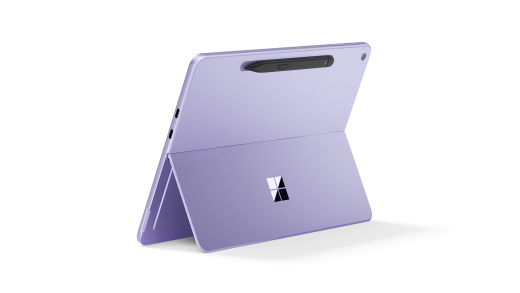
Ühendage Surface'i pliiats Slim sisseehitatud salvestusruumi ja laadimisega Surface Laptop Studio klaviatuuri alla

Asetage pliiats Surface Pro seadme külge kinnitatud klaviatuuri salve. Ühilduvad klaviatuurid on järgmised.
- Surface Pro Flex-i klaviatuur
- Surface Pro Keyboard with pen storage
- Surface Pro Signature Keyboard
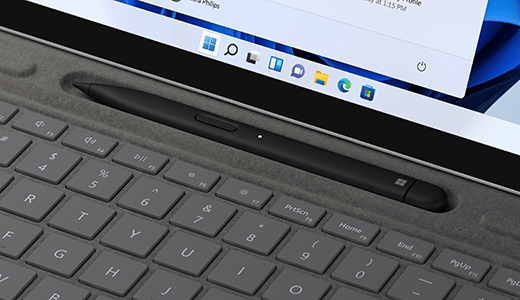
Asetage pliiats Surface'i pliiatsi laadija laadimisalusele.
Pliiatsi Slim laadija kohta lisateabe saamiseks vaadake artiklit Surface'i pliiatsi Slim laadija kasutamine

Asetage Surface Slim Pen 2 Surface Duo serva, kasutades Surface Duo 2 Pen Coverit.
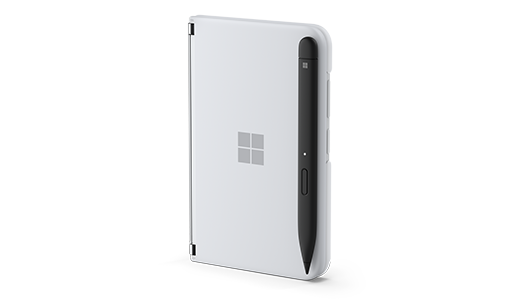
Kontrollige pliiatsi aku täituvust
Kui olete pliiatsi seadme Bluetoothiga sidunud, saate aku täituvust vaadata järgmiselt.
- Vajutage surface'i pliiatsi Slim otsanuppu ja hoidke seda umbes 5–7 sekundit all. LED-tuli hakkab pidevalt vilkuma, mis näitab, et pliiats on sidumiseks valmis.
- Järgmiseks avage arvutis Bluetoothi sätted ja veenduge, et Bluetooth oleks sisse lülitatud. Seejärel valige suvand Lisa seade.
- Valige seadmete loendist Surface'i pliiats Slim. Täitke muud kuvatavad juhised ja seejärel valige Valmis.
- Kui pliiats on valmis, kuvatakse see ühendatud kujul ja kuvatakse aku % .
Pärast sidumist leiate Surface'i rakendusest kiiresti oma pliiatsi aku täituvustaseme.
Valige Start
 ja avage Rakendus Surface.
Näpunäide.
Kui te ei leia Surface'i rakendust oma Surface'ist, peate selle võib-olla installima Microsoft Store'ist. Hangi rakendus Surface
Rakenduse allosas kuvatakse ühendatud Surface'i tarvikud.
Aku täituvustaseme vaatamiseks otsige pliiatsit.