
Kuidas häälestada Microsoft SwiftKey klaviatuuri
Me kõik teame, et tippimine võib aeg-ajalt olla tüütu , tegeledes trükivigade, pikkade sõnadega ja paratamatu automaatkorrektuur nurjub. Oleme koostanud käepärase juhendi, mis aitab teil Microsoft SwiftKey sujuvalt häälestada ja töötada.
- Microsoft SwiftKey kohandamine
- Keeled
- Sõnade isikupärastamine ja varundamine
- Klaviatuuri kohandamine
1. Microsoft SwiftKey kohandamine
Üks meie näpunäiteid, kuidas Microsoft SwiftKey enda heaks tööle saada, on tööriistariba ja sätetega tutvumine , st käsukeskus.
Tööriistariba
Tööriistariba on mõeldud kõige sagedamini kasutatava sisu ja funktsioonide koduks.
Tööriistaribale pääseb hõlpsasti juurde SwiftKey klaviatuuri kaudu. Tööriistariba avamiseks või laiendamiseks puudutage ennustusribast vasakul olevat ikooni.
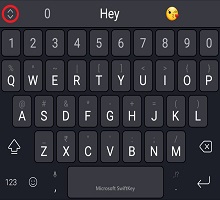
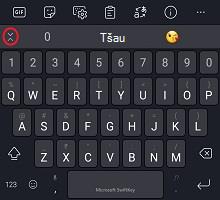
Üksikasjalikumat teavet tööriistariba kohta leiate sellest artiklist.
SwiftKey sätted
Paljud igapäevaselt kasutatavad sätted leiate tööriistaribalt. Täielikuks kontrolliks peaksite aga avama Microsoft SwiftKey sätted õigesti.
Tööriistaribalt:
- Puudutage kolme täpiga ... ja seejärel ikoon "Sätted".

VÕI
- Avage Microsoft SwiftKey rakendus otse oma seadmest.
Nende sätete abil saate Microsoft SwiftKey ja häälestada näiteks keelepaketid/paigutused, heli-/vibratsioonisuvandid ja teksti parandamise eelistused.

2 – keeled
Microsoft SwiftKey toetab üle 700 keele, nii et isegi kui räägite rohkem kui ühe, on tõenäoline, et toetame teie keelt! Samuti saate korraga tippida kuni viis keelt, nii et see tähendab vähem pettumusi ja rohkem aega kulub teie armastatud keelte tippimisele.
Keelte allalaadimine/lubamine
Kõigepealt, kust keeli alla laadida ja lubada?
- Microsoft SwiftKey rakenduse avamine: puudutage valikut Keeled
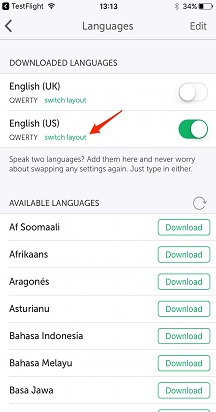
- Tööriistaribalt: puudutage kolme täpiga ... > valige ikoon > "Layouts" (Paigutused), puudutage ikooni "Globe" (Gloobus)
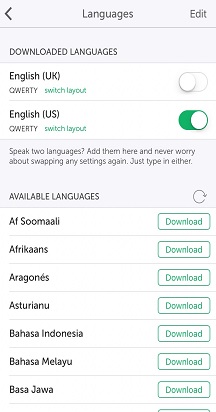
Teile esitatakse pikk saadaolevate keelte loend. Puudutage keele allalaadimiseks seda.
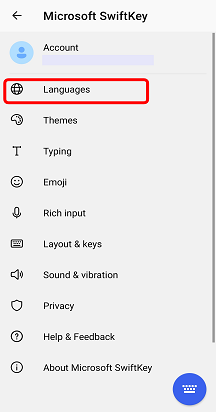

Kõik allalaaditud keeled lubatakse vaikimisi (kuni viis keelt korraga). Soovi korral pakutakse teile ka klahvipaigutuse muutmise võimalust.
Lisateavet: Milliseid keeli Androidi Microsoft SwiftKey praegu toetatakse?
Keelepaigutuse määramine
Võimalik, et soovite tippida saksa keeles, kuid QWERTY klahvipaigutusega või inglise keeles QWERTZ-paigutusega.

Kui olete keelepaketi alla laadinud, puudutage saadaolevate paigutuste loendi kuvamiseks selle all olevat välja ja valige soovitud paigutus. Teine võimalus on puudutada tööriistariba laiendamisega ikooni Paigutus.
Lisateave: Kuidas muuta klahvipaigutust (nt QWERTY vorminguks AZERTY)?
3. Sõnade isikupärastamine ja varundamine
Turbo laadib teie SwiftKey kasutuskogemust otse algusest peale Microsoft SwiftKey kontoga.
Microsoft SwiftKey konto
Teie Microsoft SwiftKey konto on tasuta liitumisteenus, mis täiustab Microsoft SwiftKey Keyboardi, suurendades pilve toidet. Selle osana saate teha järgmist.
- Kohandage oma ennustused kohe teie jaoks, võimaldades Microsoft SwiftKey õppida tippimise viisist erinevates suhtlusvõrkudes (sh Facebook ja Twitteris).
- Salvestage kasutatud sõnad turvaliselt ja sünkroonige need kõigis oma seadmetes (ärge kunagi kaotage oma õpitud sõnu enam kunagi).
Kõik, mida sa selle maagia tegemiseks vajad, on:
- Microsoft SwiftKey konto loomiseks avage rakendus oma seadmest.
- Veenduge, et varundamine & sünkroonimine oleks lubatud.
Privaatsus ja andmeturve
On oluline, et teaksite, et me suhtume privaatsusesse ja andmeturbesse äärmiselt tõsiselt. Microsoft SwiftKey konto on nõustumis-, turvaline ja krüptitud teenus, mis annab teile täieliku kontrolli oma andmete üle. Meie töökindel privaatsuspoliitika selgitab ja kaitseb teie õigusi ja privaatsust.
Üldisemat teavet Microsoft SwiftKey konto, isikupärastamise ja varundamise & sünkroonimise kohta leiate siit.
4. Klaviatuuri kohandamine
Microsoft SwiftKey pakub tippimiskogemuse kohandamiseks palju võimalusi.
Teksti parandus
Microsoft SwiftKey mitte ainult ei paranda teie kirjavigu, vaid ennustab ka teie *järgmist* sõna (st loeb teie mõtted ette!). Teie tühikuklahv mängib siin suurt rolli, saate selle määrata nii, et see teeb ühte järgmistest.
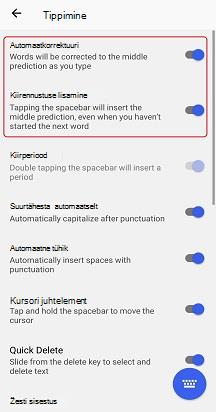
- Lisab alati keskmise ennustuse (märkige ruut Kiirennustuse sisestamine)
- Viib tippitava sõna alati lõpule (märkige ruut Automaatkorrektuur)
- Lisab alati tühiku (tühjendage ruut Automaatkorrektuur)
Näpunäide. Igal juhul saate siiski alati sisestada ennustusi otse ennustusribalt.
Need sätted leiate tippimissätete lehelt, kui avate rakenduse oma seadmest.

Sisestusmeetodid
Kui soovite tippida sõrme sujuvalt üle klaviatuuri libistades, siis tasub välja registreerida Flow. Kui soovite žesti anda, saate seda teha sisestussätte lehel Tippimine > (avades rakenduse oma seadme kaudu).
Lisateavet Flow kohta leiate siit.


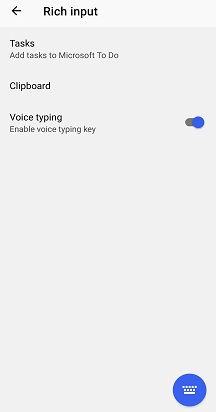
Rikkaliku sisendi sätetes saate ka valida, kas lubate häälsisestusvõtme, et hääldikteerimine oleks võimalik.

Klaviatuurifunktsioonid
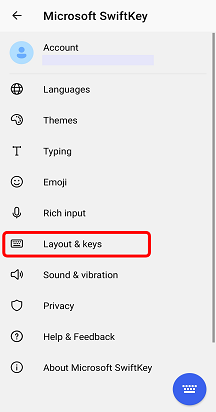
Samuti võite vaadata lehte "Layout & keys" settings (Paigutuse & klahvid), millele pääsete juurde, kui avate rakenduse oma seadmest ja puudutate valikut Layout & keys (Paigutuse & klahvid). Siin saate valida klaviatuurile suvandite lisamise, näiteks:
- Nooleklahvid
- Arvurida
- Täiendavad rõhumärgid
Lisaks saate valida numbriklahvistiku asukoha (üleval, vasakul või paremal) ja muuta klaviatuuri suurust.
Teil kõigil, kes armastavad täpsust, on teil hea meel teada, et pakume teile ka võimalust valida pika klahvivajutuse kestus (st aeg, mis teil on vaja vajutada klahvi teise klahvi suvandite kasutamiseks) - kuni millisekundini.

Heli ja vibratsioon
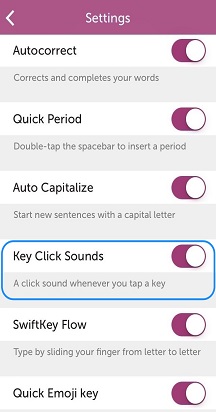
Olenemata sellest, kas armastate või vihkate mõtet kuulata heli iga kord, kui puudutate võtit, saate reguleerida oma klahvivaike heli- ja vibratsioonisätteid Microsoft SwiftKey sätete jaotises "Heli & värin". See hõlmab helitugevuse ja vibratsiooni kestuse valimist ning keelamist või lubamist.


Kas soovite rohkem teada saada? Avage meie õppetükk "Klaviatuuri kasutamine" .




Võtke meiega ühendust
Lisateabe saamiseks pöörduge klienditoe poole Microsoft SwiftKey klienditoe poole – võtke meiega ühendust