
- Otsing
- Toon
- Vestlus
- GIF
- Kleepsud
- Sätted
- Kujundused
- Lõikelaud
- Paigutuselüliti
- One-handed, Float, and Thumb mode
- Tõlkeriist
- Kohandaja
- Konto
- Suuruse muutmine
- Emodži
- Inkognito
- Automaatkorrektuuri
- Teksti häälklõpsamine
- Sõnumsidekeskus
1. Tööriistaribale juurdepääsemine
Tööriistariba on koduks kõigile teie lemmik-Microsoft SwiftKey funktsioonidele ja kasulikele sätetele.
Tööriistaribale pääseb hõlpsasti juurde Microsoft SwiftKey Keyboardi kaudu. Tööriistariba avamiseks või laiendamiseks puudutage lihtsalt ennustamisribast vasakul olevat ikooni  .
.
Kui soovite tööriistariba sulgeda, puudutage selle peitmiseks ikooni  .
.


2. Mis on tööriistaribal?
Tööriistaribal on järgmised funktsioonid.
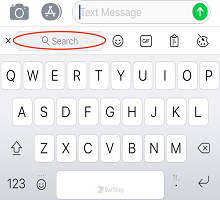
Otsing
Meie Bingi otsingufunktsioon võimaldab teil otsida ja jagada otse Microsoft SwiftKey klaviatuuri kaudu. Bingi eesmärk on pakkuda kasutajatele teipimistehnoloogiate abil paremat otsingukogemust, et mõista kasutajate kavatsusi ja pakkuda asjakohaseid tulemusi.
Lisateave: Otsingu kasutamine Androidi jaoks Microsoft SwiftKey
Toon
Meie toonifunktsioon võimaldab teil muuta sisestusväljale sisestatud teksti tooni. See kasutab tehisintellekti, et aidata kasutajatel parandada oma kirjutamist, soovitades alternatiivseid sõnu ja järjestades lauseid ümber.
Meil on "Professional", "Casual", "Polite" ja "Social Post" toonid.
Lisateave: Tooni kasutamine Microsoft SwiftKey Keyboardis
Tekstvestlus
Kui kasutate veebist otsimiseks SwiftKey klaviatuuril olevat uut Bing chat, on see nagu uurimisabiline, isiklik plaanur ja loovpartner. Mõnikord on vaja rohkem kui vastust – vajate inspiratsiooni. Pole vaja oodata, kas kirjutate meilisõnumit, unejutujuttu või eineplaani. Lihtsalt alustage.
Lisateave: Tekstvestluse kasutamine Microsoft SwiftKey klaviatuuril
GIF

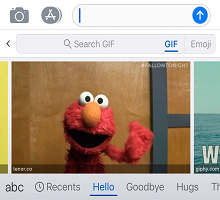
Saate lisada ja saata animeeritud pilte kõigist oma lemmikrakendustest. Kasutage iga sündmuse jaoks sobivaima GIF-i leidmiseks otsingufunktsiooni.
Lisateave: GIFS-i lisamine ja otsimine
Kleepsud

Kui teile meeldib GIFS, siis teile meeldivad ka kleepsud! Lisage vestlustesse viiruslikkust nii staatiliste kui ka animeeritud kleebistega.
Lisateave: Kleebiste kasutamine
Sätted

Kui soovite saada kaane alla ja vaadata, kuidas Microsoft SwiftKey puugid, on Sätted hea koht alustamiseks.
Kujundused

Microsoft SwiftKey pakub palju kujundusi, mis võimaldavad teil klaviatuuri tõeliselt enda omaks muuta.
Puudutage menüüd "Kujundused" (seda tähistab paletiikoon) ja klõpsake nuppu Galerii. Valige kujundus, mida soovite klaviatuurile rakendada"
Lisateave: Fotokujundused Androidi jaoks
Lõikelaud

Lõikelaual on kogu tekst, mille olete hiljem kasutamiseks kopeerinud. Lõikelaua abil saate lõikepilte kopeerida ja kleepida või kiiremaks lisamiseks otseteid luua.
Lisateave: Lõikelaua tööpõhimõtted
Paigutused

Ikooni Paigutused puudutamine annab teile vabaduse muuta keeli ja paigutusi ilma rakendust SwiftKey täielikult avamata.
Lisateave: Kuidas muuta klahvipaigutust (nt QWERTY vorminguks AZERTY)?
One-handed, Float, and Thumb mode

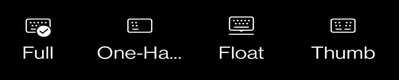
Ühe käega režiim on kompaktne vähendatud laiusega klaviatuur, mis on mõeldud ühe käega tippimiseks.
Ujurežiimis saate liikuda ja paigutada Microsoft SwiftKey Keyboardi soovitud kohta.
Pöidlapaigutus pakub tükeldatud klaviatuuri.
Lisateave: Klaviatuurirežiimi muutmine Androidi jaoks mõeldud Microsoft SwiftKey
Tõlkeriist

Microsoft Translator on integreeritud Microsoft SwiftKey keyboardi. See annab teile kiire ja sujuva viisi Translatori funktsioonide kasutamiseks seoses sellega, mida te juba teete. Enam ei saa rakendusi vahetada ega edasi-tagasi kopeerida ja kleepida.
Lisateave: Microsoft Translatori kasutamine Microsoft SwiftKey keyboardiga?
Kohandaja

Tööriistariba kohandaja abil saate kohandada oma tööriistariba just nii, nagu soovite. Korraldage ikoonide järjestus ümber ja see toimib ületäitumise menüüna kõigi nende ikoonide jaoks, mida teil pole kuvada.
Konto

Siit leiate kiire juurdepääsu Microsoft SwiftKey konto sätetele.
Lisateave: Mis on Microsoft SwiftKey konto?
Suuruse muutmine

Lohistage Microsoft SwiftKey Keyboardi suuruse ja paigutuse muutmiseks äärisevälju.
Lugege teemat Microsoft SwiftKey Keyboardi suuruse muutmine Androidis
Emodži

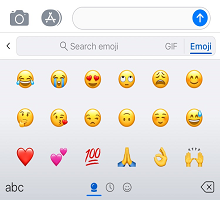
Vajutage kiireks juurdepääsuks kõigile emodžidele, keda armastate.
Lisateave: Emotikonide kasutamine Microsoft SwiftKey Keyboardiga
Inkognito

Kui te ei soovi, et Microsoft SwiftKey Keyboard õpiks teie sõnu, puudutage selle sisselülitamiseks ikooni Inkognito. Ikooni puudutamisel väljub taas inkognito-režiim ja Microsoft SwiftKey teilt uuesti õppida.
Lisateave: Kuidas töötab Inkognito režiim Androidi Microsoft SwiftKey klaviatuuril?
Automaatkorrektuuri

Käepärane otsetee, mis lülitab automaatkorrektuuri sisse ja välja.
Lisateave: Kuidas toimib tühikuklahv automaatkorrektuuriga?
Häälest tekstiks teisendamine

Kõnetuvastus on vaikimisi sisse lülitatud. Teie Microsoft SwiftKey klaviatuur kasutab selle funktsiooni kasutamiseks Google Voice'i tehnoloogiat.
Lugege teemat Kuidas kasutada Funktsiooni Voice to Text androidi Microsoft SwiftKey?
Sõnumsidekeskus

Sõnumsidekeskus on koht, kust leiate lisateavet meie uusimate funktsioonide kohta koos näpunäidetega, mis aitavad teil Microsoft SwiftKey klaviatuuri parimal juhul kasutada.

Võtke meiega ühendust
Lisateabe saamiseks pöörduge Microsoft SwiftKey klienditoe poole – võtke meiega ühendust