
- Mis on Transliteration?
- Millised keeled transliterationi toetavad?
- Kuidas paigutusi alla laadida ja värskendada?
- Kuidas transliteratsiooni kasutada?
- Kuidas Transliteration välja lülitada?
Meie YouTube'i video link: Transliterationi funktsiooni kasutamine koos SwiftKey - YouTube
1 - Mis on Transliteration?
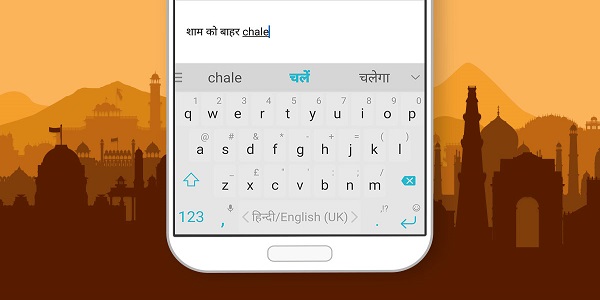
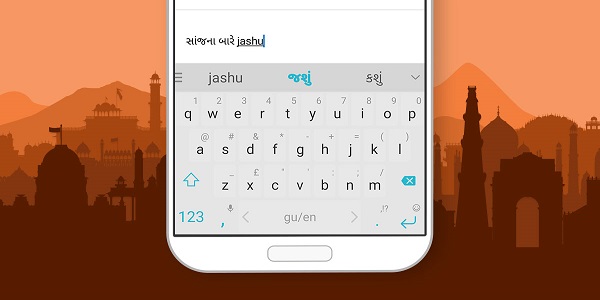
Microsoft SwiftKey võimaldab transliteratsioonifunktsioon tippida foneetiliselt ladina või QWERTY klahvipaigutuse abil ja kuvada tipitavale sõnale vastavad skriptiennustused. Valikute tegemiseks puudutage sõna ennustusribal.
Nende keelte korral pakub Microsoft SwiftKey Keyboard automaatselt kahte paigutuse klaviatuurivalikut.
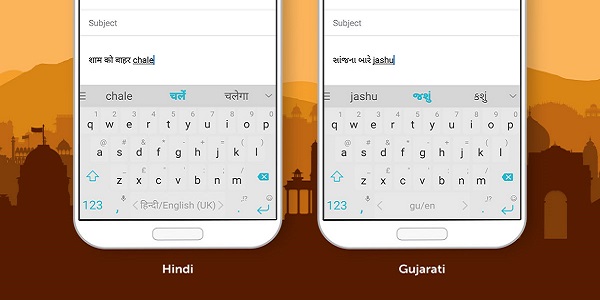
QWERTY paigutus
Ja omaskripti paigutus
2 . Millised keeled transliterationi toetavad?
Praegu toetame translitereerimist järgmistes keeltes:
- bengali
- hindi
- gudžarati
- kannada
- malajalami
- marathi
- oria
- pärsia
- Pandžabi
- tamili
- telugu
- urdu
3. Paigutuste allalaadimine ja värskendamine
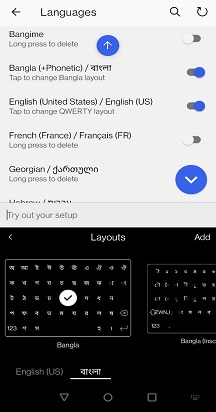
Kui olete Microsoft SwiftKey Keyboardi äsja installinud või mõne neist keeltest alla laadinud, kasutate automaatselt uut paigutust. Kui aga kasutasite varem mõnda neist keeltest, peate selle kasutamiseks uuele paigutusele käsitsi üle lülituma.
Selleks tehke järgmist.
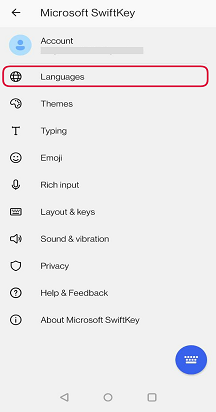
- Microsoft SwiftKey rakenduse avamine seadmes
- Puudutage valikut "Keeled"
- Valitud keele otsimine loendist
- Kui käsu "Värskenda" kuvamisel kuvatakse puudutus uusima versiooni allalaadimiseks
- Koputage uuele paigutusele üleminekuks
4 - Kuidas Transliteration'i kasutada
QWERTY ja Native Scripti paigutuste vahel saate hõlpsasti liikuda, kui nipsake tühikuklahvil vasakule või paremale või puudutage tühikuklahvi ja valige soovitud paigutus.
Märkus. Microsoft SwiftKey tamili paigutus järgib Tamil 99 konventsiooni.
QWERTY paigutuses näete nii ladina kirjaennustusi kui ka omakirjaennustusi. Kui kasutate omast skriptipaigutust, kuvatakse selles skriptikeeles ainult ennustused.
Te ei piirdu ka ainult ühekaupa kasutamisega. QWERTY-paigutuse kasutamisel kuvatakse teie praegu lubatud keelte skriptide transliteratsiooniennustused.
Transliteratsiooniga on sageli vaja pakkuda rohkem ennustusi. Nende keelte kasutamisel pakub Microsoft SwiftKey Keyboard rohkem ruumi just selleks otstarbeks. Puudutage lihtsalt ennustamisriba parempoolses servas asuvat noolt ja lisage sõnad tavapäraselt, puudutades valimiseks.
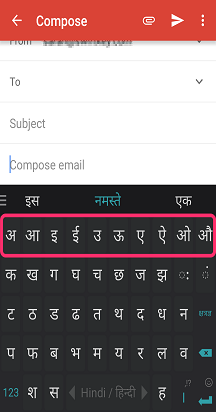
Klaviatuuri ülemine rida on täishäälikurida, mis kuvab tähtede tippimisel õige Matra:
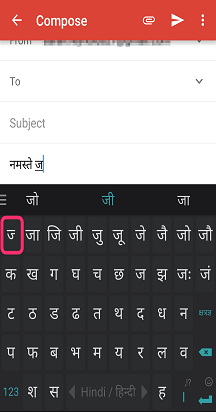
Tippimise alustamisel kuvatakse esimese rea esimesel klahvil vastav pooltäht:
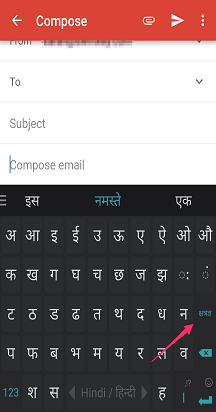
Täiendavatele tähtedele ja keerulistele märkidele juurdepääsemiseks vajutage klahvi "Ksha Tra Gya".
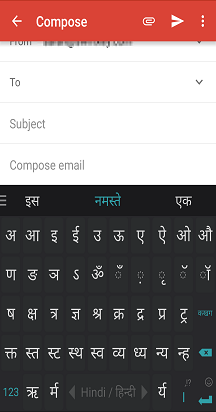
Numbriklahvistikule juurdepääsemiseks vajutage klahvi 123 ja seejärel kohalikku numbriklahvi 123.
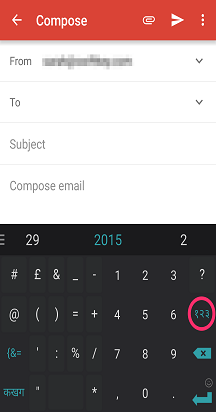
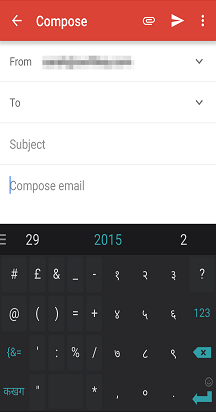
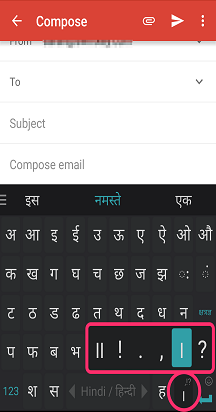
Kiirkirjavahemärke saab lisada kirjavahemärkide liuguri abil järgmiselt:
Microsoft SwiftKey õpib endiselt teie tipitud sõnu ja lisab need sõnastikku (või keelemudelisse), kuid ei õpi praegu uusi transliteratsioonikaarte. See tähendab, et kui õpetate hindi keeles uut sõna Microsoft SwiftKey, ei saa see automaatselt vastendada foneetilise QWERTY-skripti kirjega.
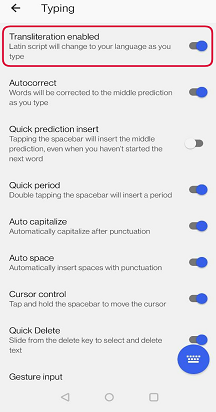
5 . Kuidas transliteratsiooni välja lülitada
Kui te ei soovi omast skripti tippida, pakume lülitit, mis keelab Transliterationi funktsiooni, võimaldades teil kasutada hoopis ladina keelt.
Selle sätte leiate menüüst Tippimine.
Võtke meiega ühendust
Lisateabe saamiseks pöörduge Microsoft SwiftKey klienditoe poole – võtke meiega ühendust