
Tahvel võimaldab õpilastel rühmaprojektide kallal koos töötada, eriti kui nad seda koos Microsoft Teamsiga kasutavad.
Alustamiseks looge Teamsis rühmavestlus. Sealt saavad õpilased lisada oma vestlusse tahvli vahekaardi, et projekti mõtestada ja selle edenemist jälgida. Tahvel on suurepärane koht ajurünnakute tegemiseks, ideede jäädvustamiseks, ülevaadete joonistamiseks ja toiminguüksuste jälgimiseks.
Põhifunktsioonid:
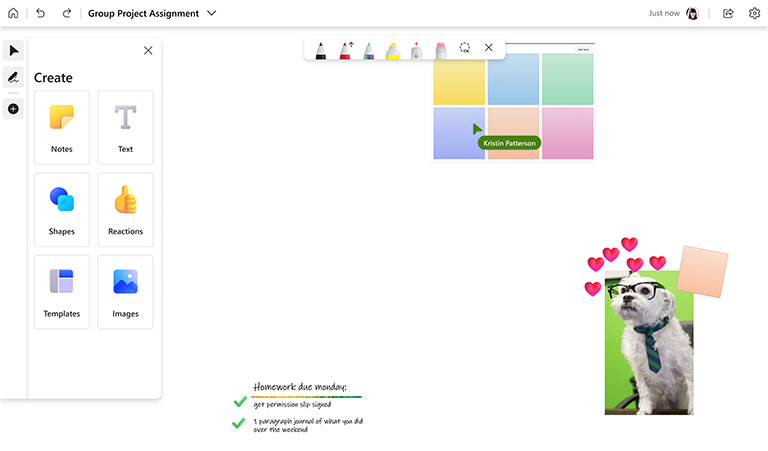
- Alustamiseks kasutage ajurünnaku malle
- Tindipliiatsi abil saab loovad mahlad voolama
- Piltide lisamine arvutist rikkalike visuaalide lisamiseks
- Mõtete korraldamine värviliste kleepmärkmete abil
- Koostöö mis tahes seadmes teie valitud sisestusmeetodi abil : klaviatuur, hiir, puuteekraan või pliiats
- Osalege nii vähe kui soovite, kasutades tööriistade spektrit , sealhulgas reaktsiooni, kleepmärkmeid, tekstivälju ja tindijooni
Rühmade häälestamine Microsoft Teamsis
- Rühmatöö privaatsena hoidmiseks kasuta Teamsis töörühma või kanali asemel rühmavestlusi.
- Looge iga rühma jaoks rühmavestlused (kaasake need ise) või paluge õpilastel seda teha.
- Tekstvestlusse tahvli lisamiseks valige vestlusaknas kuva ülaservas nupp + , otsige märksõna Tahvel, valige see ja seejärel klõpsake nuppu Salvesta.
- Rühmavestlusega seotud Tahvlile pääseb nüüd juurde otse vestlusest või rakendusest Whiteboard.
Projekti käigus
- Andke õppuritele juhiseid selle kohta, kuidas nad peaksid projekti jaoks tahvlit kasutama. Näiteks selgitage, kas tahvel lülitatakse sisse projekti osana või kas see on lihtsalt projekti ajal tööruumina saadaval.
- Andke õppuritele teada tahvli funktsioonidest, mida nad saavad kasutada (nt ajurünnaku mallid, kujundid, piltide sisestamine, tindipliiatsi kasutusvõimalused jne).
- Julgustage õpilasi tahvlit koosolekute ajal kasutama, et reaalajas suhelda ja koos ajurünnakut teha.
- Kui õpilastel on küsimusi, saavad nad teid tahvlile kutsuda, lisades teid vestlusesse või saates teile tahvli ühiskasutuslingi.
Pärast seanssi
- Kui tahvel peaks olema sisse lülitatud, paluge õpilastel tahvlile kutsuda. Teine võimalus on, et nad looksid menüü Sätted kaudu oma tahvlist PNG-pildi ja saadaksid selle teile.
Lisateave
Lisateabe saamiseks vaadake meie muid tahvlijuhiseid !