
Power Query saate uusi veerge lisada, esitades ühe või mitu näidisväärtust, mis aitavad neid luua. Seda saate teha praeguse valiku alusel või sisestades valitud veergude põhjal. See on kasulik, kui teate uues veerus soovitud andmeid, kuid te pole kindel, milliseid teisendusi kasutada.
Järgmises näites kasutatakse veebiandmeid järgmises asukohas: Ameerika Ühendriikide osariikide ja territooriumide loend.
Veeru lisamine kõigist veergudest
Järgmised juhised põhinevad videol.
Päringu avamiseks otsige üles Power Query redaktor varem laaditud päring, valige andmetes lahter ja seejärel valige Päringu>redigeerimine. Lisateavet leiate teemast Päringu loomine, laadimine või redigeerimine Excelis.
Valigekõigi veergudenäidetest>käsk Lisa veeruveerg>.
Paan Veergude lisamine näidetest kuvatakse uue tühja veeruga paremal.
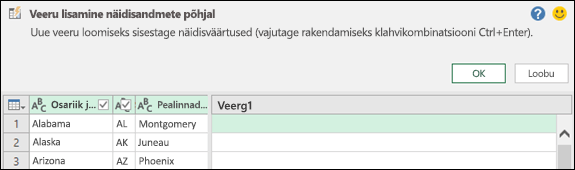
Sisestage soovitud uute veeruandmete näidisväärtus ja vajutage siis klahvikombinatsiooni Ctrl + Enter. Praegusel juhul sisenesime "Montgomery, AL", et ühendada iga pealinn vastava osariigiga.
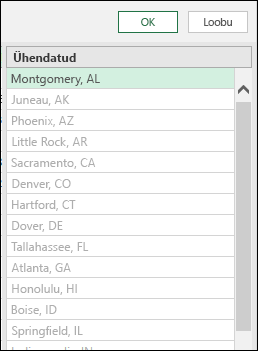
Uue veeru redigeerimiseks topeltklõpsake suvalist tekstivälja, redigeerige seda ja seejärel vajutage pärast lõpetamist klahvikombinatsiooni Ctrl + Enter.
Teisendusetapid kuvatakse andmete eelvaate kohal.

Klõpsake nuppu OK.
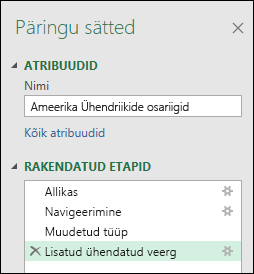
Uurige paani Päringusätted jaotisse Rakendatud etapid lisatud etappi, paremklõpsates toimingut ja valides valemiribal redigeerimissätted ja vastava valemi.
Veeru lisamine valikust
Valiku alusel näidisveeru lisamisel pakub Power Query kasulikku loendit valitud veergude saadaolevatest väljadest, väärtustest ja soovitatud teisendustest. Selles näites looge video andmete põhjal uus veerg, et korraldada olekud vastavalt sellele, kui palju esindajaid kummalgi on.
Päringu avamiseks otsige üles Power Query redaktor varem laaditud päring, valige andmetes lahter ja seejärel valige Päringu>redigeerimine. Lisateavet leiate teemast Päringu loomine, laadimine või redigeerimine Excelis.
Et see oleks mugavam, teisaldage veerg selle lõppu, mille põhjal soovite veerusektsiooni aluseks võtta, valides käsu Teisenda>teisalda>lõppu. Selles näites nihutage veergu Reps (Korduste arv ).
Valigevaliku näidiste hulgast>Lisaveeruveerg>. Lisatakse tühi veerg.
Sisestage esimesse tühja lahtrisse vahemik "1 kuni 7".
Kõigi lahtrite soovituste kuvamiseks vajutage klahvikombinatsiooni Ctrl + Enter.
Kui olete rahul, valige OK.
Mõnikord peate soovitud tulemuste saamiseks paar korda itereerima.
Tulemid
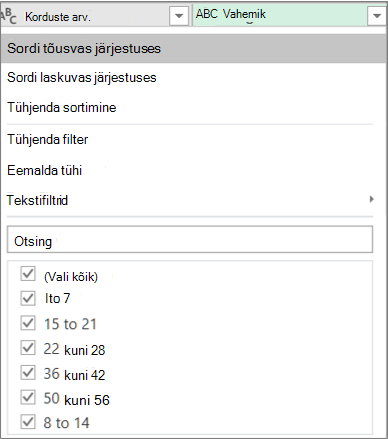
Power Query korraldab andmed alamhulkade kaupa vastavalt sisestatud vahemikule. Kiire viis alamhulkade kuvamiseks on valida uues veerus Automaatfilter. Siin on mõned näited.
Täiendavad kaalutlused
Pärast näidetest veergude lisamist kaaluge algsete veergude eemaldamist, kui te ei soovi neid enam kuvada. See ei mõjuta uusi veeruandmeid.
Veergude lisamine näidetest põhineb andmeeelvaate 100 esimesel real. Teise võimalusena saate lisada oma näidisandmed, lisada näidisandmete põhjal veerunäidise ja seejärel kustutada näidisandmed, kui te neid enam ei vaja. See ei mõjuta äsja loodud veergu.
Lisateave
Power Query for Exceli spikker
Veeru lisamine näidetest (docs.com)