
Kui avastate, et soovite samu makrosid uuesti luua, kopeerige need makrod spetsiaalsesse töövihikusse Personal.xlsb , mille salvestate oma arvutisse. Kui salvestate makrod oma eratöövihikusse, pääsete neile juurde iga kord, kui käivitate Exceli samas arvutis.
See käitumine erineb Exceli vaikekäitumisest, kus makro töötab ainult töövihikus, mis seda sisaldab.
Eratöövihiku loomiseks looge esmalt makro ja salvestage see eramakrode töövihikusse. Enne alustamist veenduge, et menüü Arendaja oleks Exceli lindil saadaval. Lisateavet leiate teemast Menüü Arendaja kuvamine.
Eramakrode töövihiku loomine ja värskendamine
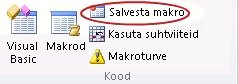
- Klõpsake menüü Arendaja jaotises Kood nuppu Salvesta makro.
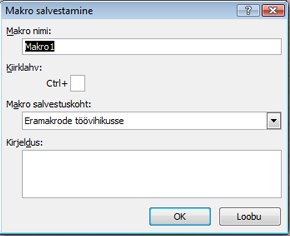
- Tippige dialoogiboksi Makro salvestamine väljale Makro nimi makro jaoks tähendusrikas nimi. Ärge kasutage nimes tühikuid.
- Valige dialoogiboksis Salvesta makro asukohas väärtus Eramakrode töövihik.
- Klõpsake nuppu OK.
- Sooritage toimingud, mida soovite salvestada.
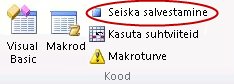
- Klõpsake menüü Arendaja jaotises Kood nuppu Lõpeta salvestamine.
- Sulgege töövihik.
Kuvatakse teade, mis palub teil eramakrode töövihikusse tehtud muudatused salvestada. - Töövihiku salvestamiseks valige Salvesta .
Kui loote uue makro ja salvestate selle oma eratöövihikusse või värskendate seal sisalduvaid makrosid, palutakse teil isiklik töövihik salvestada samamoodi nagu esmakordsel salvestamisel.
Makrode ühiskasutus
Makrode kopeerimiseks eratöövihiku ja mõne muu töövihiku vahel kasutage Visual Basic Editori (VBE). Visual Basic Editori avamiseks Excelis vajutage klahvikombinatsiooni ALT+F11 . Makro ühest töövihikust teise kopeerimise kohta leiate lisateavet teemast Makromooduli kopeerimine mõnda teise töövihikusse.
Faili Personal.xlsb ühiskasutusse andmiseks kopeerige see teiste arvutite kausta XLSTART. Salvestage see töövihik C:\Users\user name\AppData\Local\Microsoft\Excel\XLStart Windows 10 kausta. Kaustas XLStart olevad töövihikud avanevad Exceli käivitamisel automaatselt ja kõik eramakrode töövihikus talletatavad koodid kuvatakse dialoogiboksis Makro.
Kui teil on mõni makro, mida soovite teistega jagada, saatke neile meiliga makrosid sisaldav töövihik. Töövihiku saate kättesaadavaks teha ka ühiskasutataval võrgukettal või SharePointi teenused teegis.
Kas vajate rohkem abi?
Võite alati küsida Exceli tehnikakogukonna eksperdilt või kogukonnafoorumites tuge.