
Töölehelahtri sisu kuvamiseks kujundis, tekstiväljal või diagrammielemendis linkige kujund, tekstiväli või diagrammielement lahtriga, mis sisaldab andmeid, mida soovite kuvada. Käsu Kaamera abil saate kuvada ka lahtrivahemiku sisu, linkides lahtrivahemiku pildiga.
Kuna lahter või lahtrivahemik on lingitud graafikaobjektiga, kuvatakse kõik selle lahtri või lahtrivahemiku andmetes tehtud muudatused automaatselt graafikaobjektis.
Töölehel lahtrisisu dünaamiliselt kuvamine kujundis või tekstiväljal
Kui teie töölehel pole kujundit või tekstivälja, lisage see.
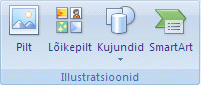
Kujundi lisamiseks valige menüü Lisa jaotises Illustratsioonid nupp Kujundid ja seejärel valige soovitud kujund.
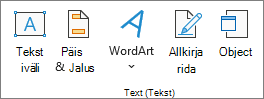
Tekstivälja lisamiseks valige menüü Lisa jaotises Tekst nupp Tekstiväli ja seejärel lohistage, et joonistada tekstiväli soovitud suurusega.
Valige töölehel kujund või tekstiväli, millega soovite lahtri sisu linkida.
Tippige valemiribale võrdusmärk (=).
Valige töölehe lahter, mis sisaldab andmeid või teksti, millega soovite linkida.
Näpunäide.
Samuti võite tippida viite töölehe lahtrile. Lisage lehe nimi ja seejärel hüüumärk; näiteks =Sheet1! F2.
Vajutage sisestusklahvi (ENTER).
Lahtri sisu kuvatakse valitud kujundis või tekstiväljal.
Märkus.
Seda toimingut ei saa kasutada kritseldis, joones ega konnektoris.
Diagrammi tiitli, sildi või tekstivälja lahtrisisu dünaamiline kuvamine
Valige diagrammil tiitel, silt või tekstiväli, mille soovite töölehelahtriga linkida. Selle valimiseks diagrammielementide loendist tehke järgmist.
Valige soovitud diagramm.
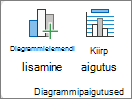
Selle toiminguga kuvatakse menüü Diagrammiriistad koos menüüdega Diagrammi kujundus ja Vorming .Klõpsake menüü Diagrammikujundus jaotises Diagrammipaigutused nuppu Lisa diagrammielement. Seejärel valige diagrammielement, mida soovite kasutada.
Tippige valemiribale võrdusmärk (=).
Valige töölehel lahter, mis sisaldab andmeid või teksti, mida soovite diagrammi tiitlil, sildil või tekstiväljal kuvada.
Näpunäide.
Samuti võite tippida viite töölehe lahtrile. Lisage lehe nimi ja seejärel hüüumärk (nt Leht1! F2.
Vajutage sisestusklahvi (ENTER).
Lahtri sisu kuvatakse valitud tiitlil, sildil või tekstiväljal.
Lahtrivahemiku sisu dünaamiline kuvamine pildil
Kui te pole seda veel teinud, lisage kiirpääsuribale kaamera .
- Klõpsake tööriistariba kõrval olevat noolt ja seejärel käsku Veel käske.
- Klõpsake loendis Vali käsud väärtust Kõik käsud.
- Valige loendist Kaamera, klõpsake nuppu Lisa ja seejärel nuppu OK.
Valige lahtrivahemik.
Klõpsake kiirpääsuribal nuppu Kaamera.
Klõpsake töölehel või diagrammil kohta, kuhu soovite lahtrivahemiku pildi lisada.
Lahtrivahemiku sisu kuvatakse pildil.Pildi vormindamiseks või muude toimingute tegemiseks paremklõpsake pilti ja valige käsk.
Näiteks võite soovida klõpsata käsku Vorminda pilti , et muuta ääris või muuta taust läbipaistvaks.
Kas vajate rohkem abi?
Võite alati küsida Exceli tehnikakogukonna eksperdilt või kogukonnafoorumites tuge.