
| Alates 31. juulist 2025 ei toeta Microsoft Microsoft 365 rakendus Excel enam ettevõtte andmetüüpe. Need andmetüübid eemaldatakse andmetüüpide galeriist ja olemasolevaid ei saa värskendada. See muudatus muudab andmetüüpide kasutuskogemuse sujuvamaks ning soodustab töökindlamate ja toetatud lahenduste kasutamist (nt Power BI-ga ühenduse loomine ja kohandatud Exceli lisandmoodulite kasutamine). |
|---|
Teie ettevõtte andmetüübiks teisendamiseks otsib Excel lahtriväärtuste ja Power BI andmete vastet galeriist või paanilt valitud andmetüübist. Vaste korral kuvatakse lahtris andmetüübi ikoon, mis näitab, et see on teisendatud. Kui kuvatakse selle asemel  ja avaneb paan Andmevalija, vajab Excel õige andmetüübi valimisel teie abi.
Näpunäide.
Exceli veebirakendus saate  Andmetüüp või
  Paanide vahel liikumiseks paremas servas olev vahekaart Spikker.
Proovige järele!
Vaadake paanil Andmevalija tulemid üle ja valige vastav tulem.
Kas te ei näe vajalikku tulemust? Proovige järgmist.
- Kontrollige, kas tekst on õigesti kirjutatud.
- Veenduge, et iga kordumatu termin oleks eraldi lahtris.
- Muutke otsinguribal terminit või valige käsk Muuda , et kuvada kõik andmetüübid ja valida mõni muu andmetüüp.
Näpunäide.
Kui te ikka ei leia seda, mida otsite, ei pruugi see andmetüüp teie jaoks saadaval olla. Vt Teemat Juurdepääs Power BI esiletõstetud tabelitele Excelis või Esiletõstetud tabelite määramine Power BI Desktop. Võimalik, et peate abi saamiseks pöörduma oma IT-administraatori või Power BI andmekomplekti omaniku poole.
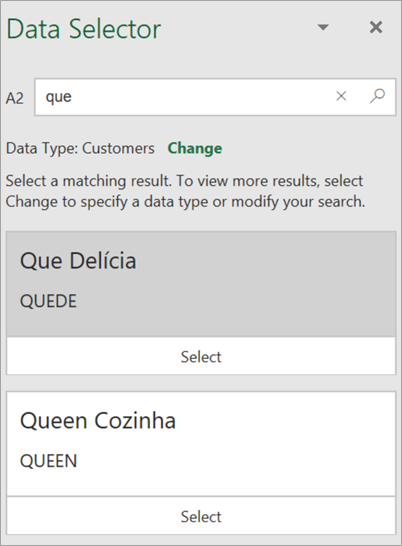
Pärast vajaliku tulemi valimist aktiveerib andmevalija järgmise tuvastamist vajava tulemi.
Kui kõik lahtriväärtused on lingitud andmetüübiga, siis andmevalija suletakse ning nüüd saate kaarte vaadata ja andmeid lisada.
Kas soovite lisateavet?
Juurdepääs Power BI esiletõstetud tabelitele Excelis
Esiletõstetud tabelite seadmine Power BI Desktop