
Excel for the Mac sisaldab Power Query tehnoloogiat (nimetatakse ka & transformatsiooni hankimiseks), et pakkuda andmeallikate importimisel, värskendamisel ja autentimisel, Power Query andmeallikate haldamisel, identimisteabe kustutamisel, failipõhiste andmeallikate asukoha muutmisel ja andmete kujundamisel teie vajadustele vastavaks tabeliks. VBA abil saate luua ka Power Query päringu.
Andmeallikate importimine
Märkus.
SQL Server andmebaasi andmeallikat saab importida ainult Insideri programmis osalejate beetaversioonis.
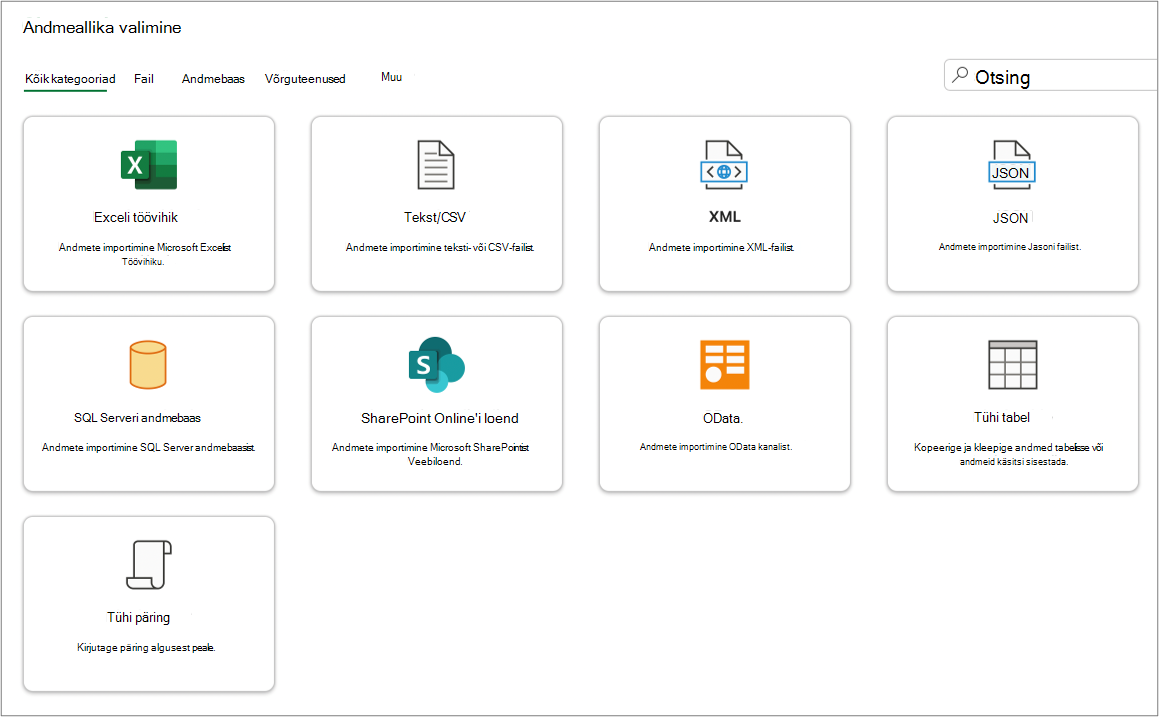
Power Query abil saate andmeid Excelisse importida mitmesugustest andmeallikatest: Exceli töövihik, tekst/CSV, XML, JSON, SQL Server andmebaas, SharePoint Online'i loend, OData, tühi tabel ja tühi päring.
Valige DataGet Data (Andmete >toomine).
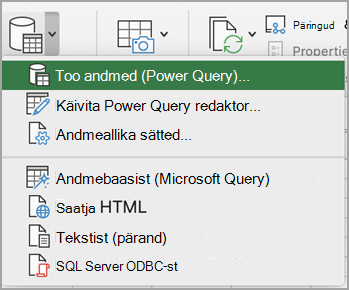
Soovitud andmeallika valimiseks valige Too andmed (Power Query).
Valige dialoogiboksis Andmeallika valimine üks saadaolevatest andmeallikatest.
Looge ühendus andmeallikaga. Lisateavet iga andmeallikaga ühenduse loomise kohta leiate teemast Andmete importimine andmeallikatest.
Valige andmed, mida soovite importida.
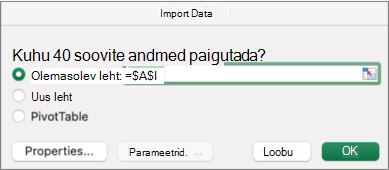
Andmete laadimiseks klõpsake nuppu Laadi .
Tulem
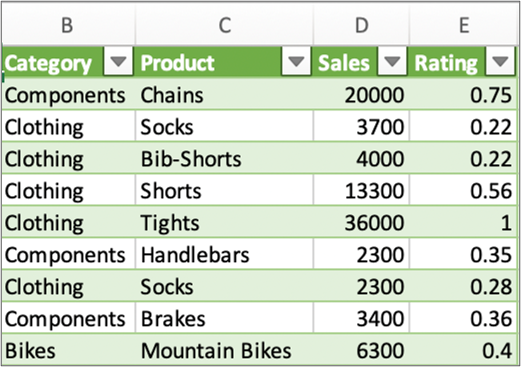
Imporditud andmed kuvatakse uuel lehel.
Järgmised etapid
Andmete kujundamiseks ja teisendamiseks Power Query redaktor abil valige Teisenda andmed. Lisateavet leiate teemast Andmete kujundamine Power Query redaktor abil.
Andmete kujundamine Power Query redaktor
Märkus.
See funktsioon on üldiselt saadaval Microsoft 365 tellijatele, kes kasutavad Excel for Maci versiooni 16.69 (23010700) või uuemat versiooni. Kui teil on Microsoft 365 tellimus, veenduge, et teil oleks Office'i uusim versioon.
Protseduur
Valige Andmete>toomise andmed (Power Query)..
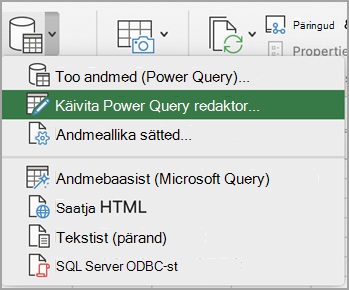
Päringuredaktor avamiseks valige Käivita Power Query redaktor.
Näpunäide.
Samuti pääsete Päringuredaktor juurde, kui valite Too andmed (Power Query), valite andmeallika ja klõpsate nuppu Edasi.
Andmete kujundamiseks ja teisendamiseks saate kasutada Päringuredaktor nagu Windowsi excelis.
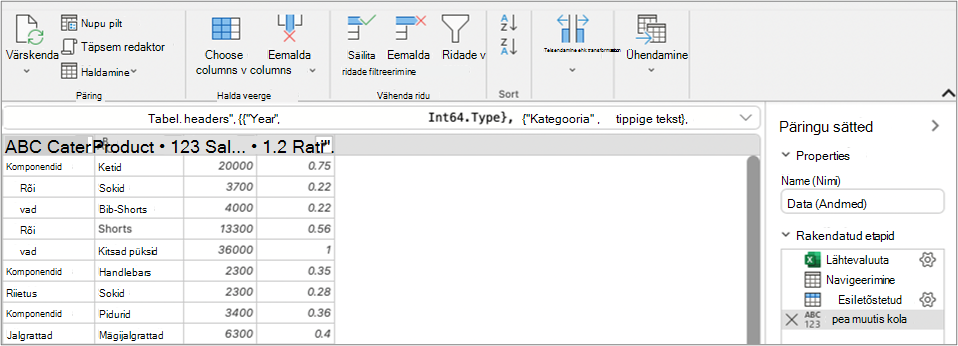
Lisateavet leiate Power Query Exceli spikrist.
Kui olete lõpetanud, valige & Avakuva>.
Tulem
Äsja imporditud andmed kuvatakse uuel lehel.
Andmeallikate värskendamine
Värskendada saate järgmisi andmeallikaid: SharePointi failid, SharePointi loendid, SharePointi kaustad, OData, teksti- ja CSV-failid, Exceli töövihikud (.xlsx), XML- ja JSON-failid, kohalikud tabelid ja vahemikud, Microsofti SQL Server andmebaas ja kaustad.
Värskenda esimest korda
Kui proovite töövihiku päringutes failipõhiseid andmeallikaid esimest korda värskendada, peate võib-olla failitee värskendama.
- Valige Andmed, klõpsake nupu Too andmed kõrval olevat noolt ja seejärel nuppu Andmeallika sätted. Kuvatakse dialoogiboks Andmeallika sätted .
- Valige ühendus ja seejärel valige Muuda failiteed.
- Valige dialoogiboksis Faili tee uus asukoht ja seejärel valige Too andmed.
- Valige Sulge.
Värskenda järgmised kellaajad
Värskendamiseks tehke järgmist.
- Kõik töövihiku andmeallikad valige Värskenda>kõik.
- Paremklõpsake konkreetset andmeallikat, paremklõpsake lehel päringutabelit ja seejärel valige Värskenda.
- PivotTable-liigendtabel, valige PivotTable-liigendtabelis lahter ja seejärel valige PivotTable-liigendtabeli analüüs>Värskenda andmeid.
Sisestage ja tühjendage identimisteave
Kui kasutate SharePointi, SQL Server, ODatat või muid õigusi nõudvaid andmeallikaid esimest korda, peate sisestama vastava identimisteabe. Samuti võite uute identimisteabe sisestamiseks identimisteabe tühjendada.
Sisestage identimisteave
Päringu esmakordsel värskendamisel võidakse teil paluda sisse logida. Valige autentimismeetod ja määrake andmeallikaga ühenduse loomiseks ja värskendamise jätkamiseks sisselogimisteave.
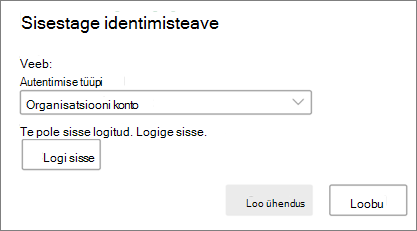
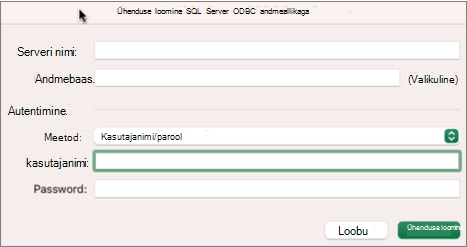
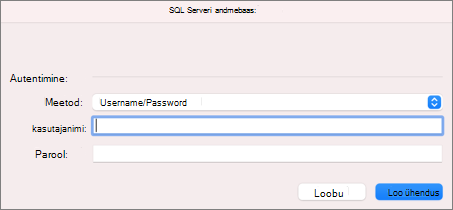
Kui sisselogimine on nõutav, kuvatakse dialoogiboks Identimisteabe sisestamine .
Siin on mõned näited.
SharePointi identimisteave:
SQL Server identimisteave:
Eemalda identimisteave
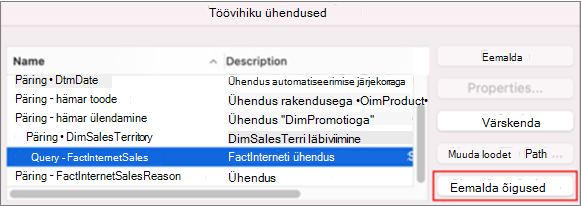
- Valige DataGetData Source Settings (Andmeallika >toomisesätted).>
- Valige dialoogiboksis Andmeallika sättedsoovitud ühendus.
- Klõpsake allservas nuppu Tühjenda õigused.
- Kinnitage, et soovite seda teha, ja seejärel valige Kustuta.
Power Query VBA-koodi koostamine ja ülekandmine
Kuigi Power Query redaktor autorlus pole rakenduses Excel for Mac saadaval, toetab VBA Power Query autorlusteenust. VBA-koodi mooduli ülekandmine failis rakendusest Excel for Windows rakendusse Excel for Mac on kaheetapiline protsess. Selle jaotise lõpus kuvatakse teile näidisprogramm.
Esimene juhis: Excel for Windows
Arendage Exceli Windowsis päringuid VBA abil. VBA-kood, mis kasutab Exceli objektimudelis järgmisi olemeid, töötab ka rakenduses Excel for Mac: päringuobjekt, objekt WorkbookQuery, atribuut Workbook.Queries. Lisateavet leiate teemast Exceli VBA teatmematerjalid.
Veenduge, et Excelis oleks Visual Basic Editor avatud, vajutades klahvikombinatsiooni ALT+F11.
Paremklõpsake moodulit ja seejärel valige Ekspordi fail. Kuvatakse dialoogiboks Eksport .
Sisestage failinimi, veenduge, et faililaiend oleks .bas, ja seejärel valige Salvesta.
Laadige VBA-fail üles veebiteenusesse, et muuta fail Mac-arvutist juurdepääsetavaks.
Saate kasutada Microsoft OneDrive'i. Lisateavet leiate teemast Failide sünkroonimine OneDrive'iga Mac OS X-is.
Teine juhis: Excel for Mac
- Laadige VBA-fail kohalikku faili, salvestatud "Esimene etapp: Excel For Windows" salvestatud ja veebiteenusesse üles laaditud VBA-fail.
- Rakenduses Excel for Mac valige Tools Macro>>Visual Basic Editor. Kuvatakse Visual Basic Editori aken.
- Paremklõpsake projektiaknas objekti ja seejärel valige Impordi fail. Kuvatakse dialoogiboks Faili importimine .
- Otsige üles VBA-fail ja seejärel valige Ava.
Näidiskood
Siin on mõned põhikoodid, mida saate kohandada ja kasutada. See on näidispäring, mis loob loendi väärtustega 1–100.
Sub CreateSampleList()
  ActiveWorkbook.Queries.Add Name:="SampleList", Formula:= _
    "let" & vbCr & vbLf & _
      "Source = {1..100}," & vbCr & vbLf & _
      "ConvertedToTable = Table.FromList(Source, Splitter.SplitByNothing(), null, null, ExtraValues.Error)," & vbCr & vbLf & _
      "RenamedColumns = Table.RenameColumns(ConvertedToTable,{{""Column1"", ""ListValues""}})" & vbCr & vbLf & _
    "in" & vbCr & vbLf & _
      "RenamedColumns"
  ActiveWorkbook.Worksheets.Add
  With ActiveSheet.ListObjects.Add(SourceType:=0, Source:= _
    "OLEDB;Provider=Microsoft.Mashup.OleDb.1;Data Source=$Workbook$;Location=SampleList;Extended Properties=""""" _
    , Destination:=Range("$A$1")).QueryTable
    .CommandType = xlCmdSql
    .CommandText = Array("SELECT * FROM [SampleList]")
    .RowNumbers = False
    .FillAdjacentFormulas = False
    .PreserveFormatting = True
    .RefreshOnFileOpen = False
    .BackgroundQuery = True
    .RefreshStyle = xlInsertDeleteCells
    .SavePassword = False
    .SaveData = True
    .AdjustColumnWidth = True
    .RefreshPeriod = 0
    .PreserveColumnInfo = True
    .ListObject.DisplayName = "SampleList"
    .Refresh BackgroundQuery:=False
  End With
End Sub
Lisateave
Power Query for Exceli spikker
ODBC draiverid, mis ühilduvad rakendusega Excel for Mac
PivotTable-liigendtabeli loomine tööleheandmete analüüsimiseks