
Power Query saate oma päringus ühendada kaks või enam veergu. Saate veerud ühendada, et asendada need ühe ühendatud veeruga või luua ühendatud veergude kõrval uue ühendatud veeru. Ühendada saab ainult andmetüübiga Tekst veerge. Näidetes kasutatakse järgmisi andmeid.
Näpunäide Soovitatav on luua uus veerg ja säilitada algsed veerud, et saaksite paremini vältida tee ääres ilmneda võivaid värskendamistõrkeid.
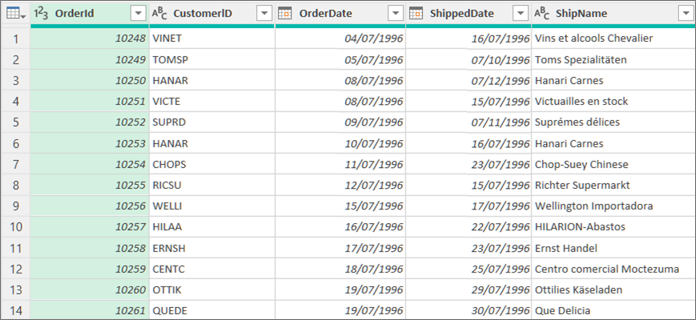
Veergude ühendamine olemasolevate veergude asendamiseks
Veergude ühendamisel teisendatakse valitud veerud üheks veeruks nimega Ühendatud. Algsed kaks veergu pole enam saadaval.
Selles näites ühendame TellimuseID ja CustomerID.
Päringu avamiseks otsige üles Power Query redaktor varem laaditud päring, valige andmetes lahter ja seejärel valige Päringu>redigeerimine. Lisateavet leiate teemast Päringu loomine, laadimine või redigeerimine Excelis.
Veenduge, et ühendatavad veerud oleksid andmetüüp Tekst . Vajaduse korral valige veerg ja seejärel valige Transformatsiooni>andmetüübi>tekst.
Valige kaks või enam ühendatavat veergu. Järjestikuste veergude valimiseks vajutage klahvikombinatsiooni Shift+Click. Mittekülgnevate veergude valimiseks vajutage klahvikombinatsiooni CTRL+Click.
Valikujärjestus määrab ühendatud väärtuste järjestuse.
Valige Teisenda>koosteveerud.
Määrake dialoogiboksis Veergude ühendamine iga ühendatud veeru vahele lisatav eraldaja. Saate valida eelmääratletud eraldajaväärtuste hulgast või määrata kohandatud eraldajaväärtuse.
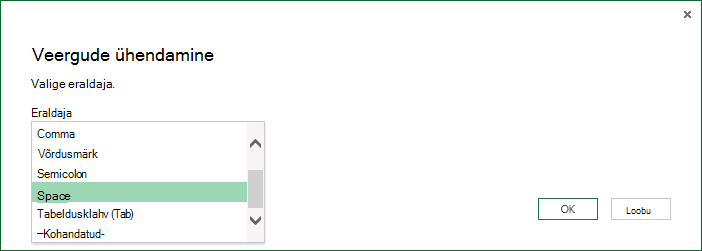
Valige OK.
Tulem
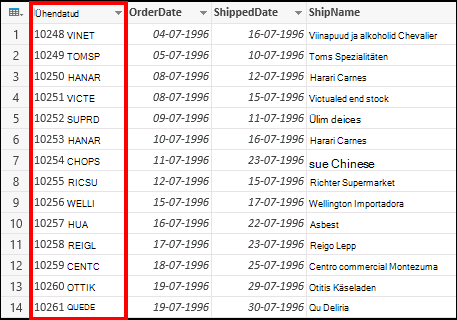
Ühendatud veeru saate ümber nimetada, et see oleks teie jaoks tähenduslikum. Lisateavet leiate teemast Veeru ümbernimetamine.
Veergude ühendamine uue veeru loomiseks
Saate päringutabelisse lisada kohandatud veeru ja kasutada kahe või enama veeru ühendamiseks kohandatud veergu. Sel juhul on ühendatud veerud endiselt saadaval koos päringutabeli uue ühendatud veeruga.
Selles näites ühendame tellimuseID ja CustomerID tühikumärgiga eraldatuna.
Päringu avamiseks otsige üles Power Query redaktor varem laaditud päring, valige andmetes lahter ja seejärel valige Päringu>redigeerimine. Lisateavet leiate teemast Päringu loomine, laadimine või redigeerimine Excelis.
Veenduge, et ühendatavate veergude andmetüüp oleks Tekst . Valige Transformatsioonimuudatuse>tüübi>tekst.
Valige Add ColumnCustom Column (Lisa veerg >kohandatud veerg). Kuvatakse dialoogiboks Kohandatud veerg .
Valige loendist Saadaolevad veerud esimene veerg ja seejärel valige Lisa. Samuti võite esimest veergu topeltklõpsata. Veerg lisatakse väljale Kohandatud veeru valem kohe pärast võrdusmärki (=).
Näpunäide Vajutage väljal Kohandatud veeru valem veergude ja muude valemielementide kuvamiseks klahvikombinatsiooni Ctrl + tühikuklahv.
Sisestage väljale Kohandatud veeru valem pärast esimest lisatud veergu ampersand (&).
Ampersandi (&) abil ühendatakse väärtused Power Query samamoodi nagu Excelis.
Saate määrata täiendava eraldaja, näiteks tühikumärgi, sisestades ampersandi järele "" (&).
Sisestage väljale Kohandatud veeru valem pärast tühikumärki veel üks ampersand (&).
Valige loendist Saadaolevad veerud teine veerg ja seejärel valige Lisa. Võite ka teist veergu topeltklõpsata.
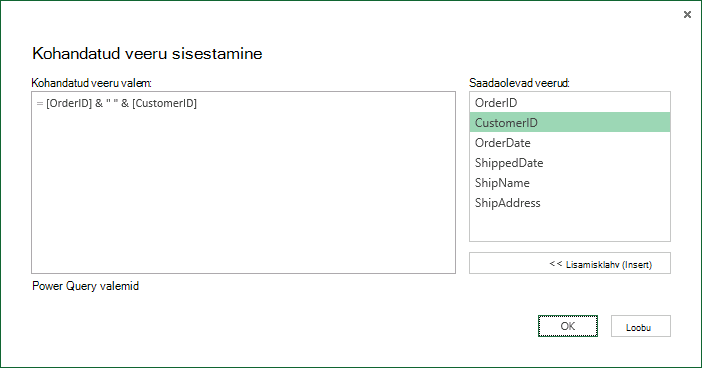
Valige OK.
Tulem
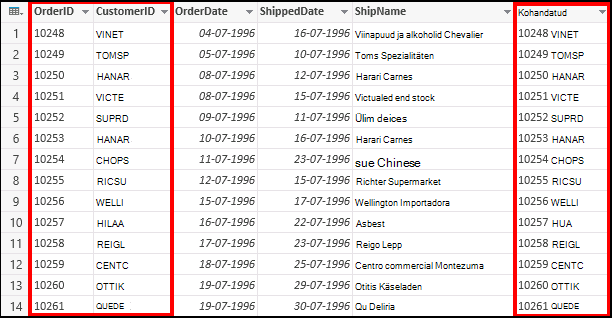
Saate kohandatud veeru ümber nimetada, et see oleks teie jaoks tähenduslikum. Lisateavet leiate teemast Veeru ümbernimetamine.
Lisateave
Power Query for Exceli spikker