
Excelis on korrutamine ja jagamine lihtne, kuid selleks tuleb luua lihtne valem. Pidage meeles, et kõik Exceli valemid algavad võrdusmärgiga (=) ja valemiriba abil saate need luua.
Arvude korrutamine
Oletagem, et soovite teada, mitu pudelit vett konverentsiks varuda (osalejate arv × 4 päeva × 3 pudelit päevas) või kui suurt lähetushüvitist vajate (läbitud kilomeetreid kokku × 0,46). Arvude korrutamiseks on mitu võimalust.
Arvude korrutamine lahtris
Selleks kasutage * aritmeetilist tehtemärki (tärn).
Kui tipite lahtrisse näiteks =5*10, kuvatakse lahtris 50.
Arvuveeru korrutamine konstandiga
Oletagem, et soovite seitsmest arvust koosnevas veerus korrutada iga lahtri sisu arvuga, mis asub mõnes muus lahtris. Käesolevas näites soovite korrutada arvuga 3, mis asub lahtris C2.
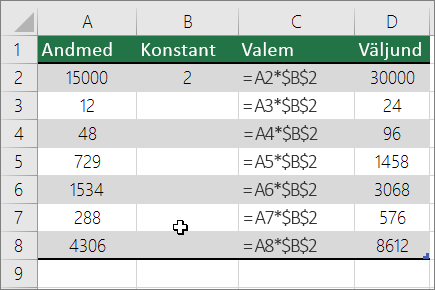
Tippige oma arvutustabeli uude veergu =A2*$B$2 (ülaltoodud näites kasutatakse veergu D). Lisage kindlasti sümbol $ valemisse B ja enne 2 ning vajutage sisestusklahvi (ENTER).
Märkus.
$-sümbolite kasutamine annab Excelile teada, et viide lahtrile B2 on "absoluutne", mis tähendab, et valemi kopeerimisel mõnda teise lahtrisse on viide alati lahtrile B2. Kui te ei kasutanud valemis $-sümboleid ja lohistasite valemi lahtrisse B3, muudaks Excel valemi valemiks =A3*C3, mis ei toimiks, kuna lahtris B3 pole väärtust.
Lohistage valem veerus teistesse lahtritesse.
Märkus.
Windowsi Excel 2016 asustatakse lahtrid automaatselt.
Erinevates lahtrites asuvate arvude korrutamine valemi abil
Funktsiooni PRODUCT saate kasutada arvude, lahtrite ja vahemike korrutamiseks.
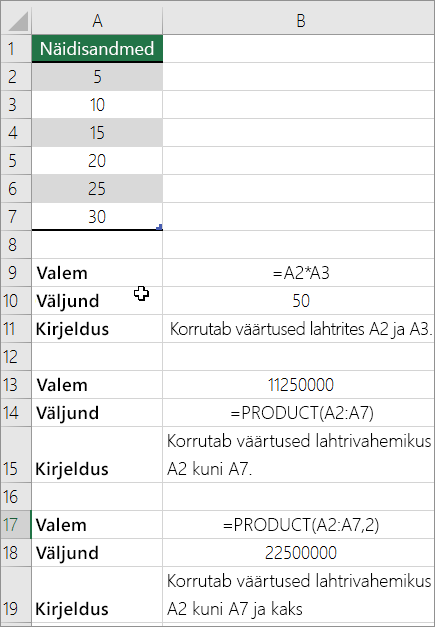 Funktsioonis PRODUCT saate kasutada suvalist kuni 255 arvu või lahtriviite kombinatsiooni. Valem =PRODUCT(A2;A4:A15;12;E3:E5;150;G4;H4:J6) näiteks korrutab kaks üksiklahtrit (A2 ja G4), kaks arvu (12 ja 150) ja kolm vahemikku (A4:A15, E3:E5 ja H4:J6).
Arvude jagamine
Oletame, et soovite teada saada, mitu inimest kulus projekti lõpuleviimiseks (projekti tundide koguarv ÷ projektis kokku) või tegelikud miilid galloni kohta viimase riigiülese reisi (miilide koguarv ÷ gallonite koguarv). Arvude jagamiseks on mitu võimalust.
Arvude jagamine lahtris
Selleks kasutage aritmeetilist tehtemärki / (kaldkriips).
Kui tipite lahtrisse näiteks =10/5 , kuvatakse lahtris väärtus 2.
NB!
Enne arvude ja tehtemärgi / tippimist tippige lahtrisse kindlasti võrdusmärk (=); muul juhul tõlgendab Excel teie tipitavat teksti kuupäevana. Kui tipite näiteks 7/30, võib Excel lahtris kuvada 30.juuli. Kui tipite väärtuse 12/36, teisendab Excel esmalt selle väärtuse väärtuseks 1.12.1936 ja kuvab lahtris väärtuse 1.dets.
Märkus.
Excelis pole funktsiooni DIVIDE .
Arvude jagamine lahtriviidete abil
Arvude otse valemisse tippimise asemel saate kasutada lahtriviiteid (nt A2 ja A3), et viidata arvudele, millega soovite jagada ja jagada.
Näide:
Näidet on kergem mõista, kui kopeerite selle tühjale töölehele.
Näite kopeerimine
Looge tühi töövihik või tööleht.
Valige spikriteema näide.
Märkus.
Ärge valige rea- ega veerupäiseid.

Spikrinäite valimineVajutage klahvikombinatsiooni CTRL+C.
Valige töölehel lahter A1 ja vajutage klahvikombinatsiooni CTRL+V.
Tulemite ja tulemeid tagastavate valemite vaheldumisi kuvamiseks vajutage klahvikombinatsiooni CTRL+' (graavitusmärk) või valige menüüs Valemid nupp Kuva valemid .
| A | B | C | |
|---|---|---|---|
| 1 | Andmed | Valem | Kirjeldus (tulem) |
| 2 | 15000 | =A2/A3 | Arv 15 000 jagatakse arvuga 12 (1250). |
| 3 | 12 |
Arvuveeru jagamine konstandiga
Oletagem, et soovite seitsmest arvust koosneva veeru iga lahtri jagada teises lahtris sisalduva arvuga. Selles näites on arv, mille soovite jagada, lahtris C2 sisalduva arvuga 3.
| A | B | C | |
|---|---|---|---|
| 1 | Andmed | Valem | Konstant |
| 2 | 15000 | =A2/$C$2 | 3 |
| 3 | 12 | =A3/$C$2 | |
| 4 | 48 | =A4/$C$2 | |
| 5 | 729 | =A5/$C$2 | |
| 6 | 1534 | =A6/$C$2 | |
| 7 | 288 | =A7/$C$2 | |
| 8 | 4306 | =A8/$C$2 |
- Tippige lahtrisse B2 =A2/$C$2 . Lisage valemisse kindlasti märk $, mis eelneb lahtrile C ja enne 2.
- Lohistage lahtris B2 asuv valem allapoole ehk teistesse veeru B lahtritesse.
Märkus.
$-sümbolite kasutamine annab Excelile teada, et viide lahtrile C2 on "absoluutne", mis tähendab, et valemi kopeerimisel mõnda teise lahtrisse on viide alati lahtrile C2. Kui te ei kasutanud valemis $-sümboleid ja lohistasite valemi lahtrisse B3, muudaks Excel valemi valemiks =A3/C3, mis ei toimiks, kuna lahtris C3 pole väärtust.
Kas vajate rohkem abi?
Võite alati küsida Exceli tehnikakogukonna eksperdilt või kogukonnafoorumites tuge.