
Exceli tabelites on arvutatud veerg suurepärane vahend valemite õigesti sisestamiseks. Arvutatud veergude abil saate sisestada ühte lahtrisse ühe valemi ja seejärel laiendatakse valem automaatselt kogu veerule. Käske Täida ega Kopeeri pole vaja kasutada. Nii võite säästa uskumatult palju aega, eriti kui ridu on palju. Sama käib ka valemi muutmise kohta: muudatus laiendatakse ka kogu ülejäänud arvutatud veerule.
Arvutatud veeru loomine
Looge tabel. Kui te Exceli tabeleid ei tunne, leiate lisateavet teemast Exceli tabelite ülevaade.
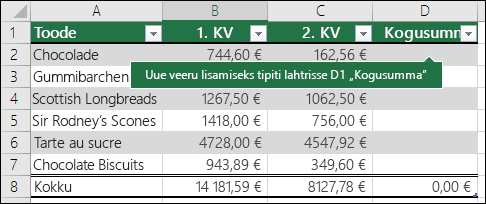
Saate tabelisse lisada uue veeru. Selleks tippige kohe tabelist paremal olevasse veergu ja Excel laiendab tabelit teie eest automaatselt. Selles näites lõime uue veeru, tippides lahtrisse D1 teksti "Kogusumma".
Näpunäide.
Tabeliveeru saate lisada ka menüüs Avaleht . Klõpsake lihtsalt noolenuppu Lisa>tabeliveerud vasakule.
Tippige valem, mida soovite kasutada, ja vajutage sisestusklahvi (Enter).
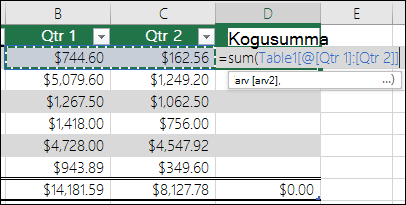
Sisestage näiteks =sum(, seejärel valige veerud Kv 1 ja Kv 2 . Selle tulemusena koostab Excel valemi = SUM(Tabel1[@[Kv 1]:[Kv 2]]). Seda nimetatakse struktureeritud viite valemiks, mis esineb ainult Exceli tabelites. Struktureeritud viite vormingu abil saab tabeli igas reas kasutada sama valemit. Vastav tavaline Exceli valem oleks =SUM(B2:C2), mida tuleks siis kopeerida või veeru ülejäänud lahtritesse alla täita.
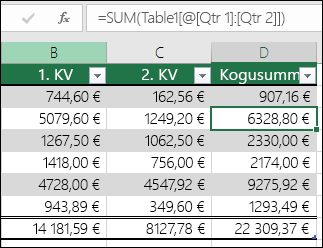
Struktureeritud viidete kohta leiate lisateavet teemast Struktureeritud viidete kasutamine Exceli tabelis.Kui vajutate sisestusklahvi (Enter), täidetakse valem automaatselt veeru kõigisse lahtritesse nii selle lahtri kohal kui ka all, kuhu valemi sisestasite. Valem on igas reas sama, kuid kuna tegemist on struktureeritud viitega, eristab Excel ridu.
Väärtuste arvutamine PivotTable-liigendtabelis
PivotTable-liigendtabelite abil saate luua ka kohandatud arvutuslikke välju, kus saate luua ühe valemi ja Excel rakendab selle siis tervele veerule. Lisateavet leiate teemast Väärtuste arvutamine PivotTable-liigendtabelis.
Kas vajate rohkem abi?
Võite alati küsida Exceli tehnikakogukonna eksperdilt või kogukonnafoorumites tuge.
Lisateave
Tabeli suuruse muutmine ridade ja veergude lisamise või eemaldamisega