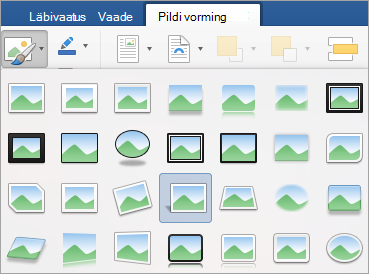
Kui soovite oma pilti paremaks muuta, võite sellele lisada erinevaid efekte (nt varje, sära, peegeldusi, hajusaid servi, kaldlõikeid ja ruumilisi pööramisi).
Pildile saate lisada ka kunstilise efekti või muuta pildi heledust, kontrastsust või teravust.
Pildile efekti lisamine
Valige pilt, millele soovite efekti lisada või muuta.
Märkus.
Kui soovite sama efekti lisada mitmele pildile, klõpsake esimest pilti, vajutage klahvi CTRL ja klõpsake seda all hoides teisi pilte. Kui kasutate Wordi, tuleb pildid kopeerida joonistuslõuendile (kui need ei asu juba seal). Klõpsake käsku Lisa>kujundid>Uus joonistuslõuend. (Pärast efekti lisamist või muutmist saate selle kopeerida dokumendis tagasi algsesse asukohta.)
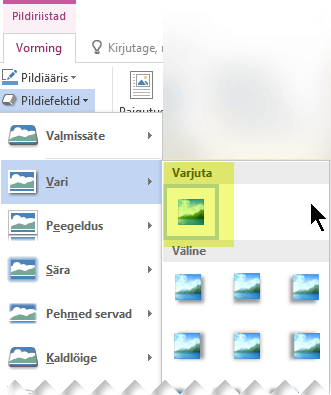
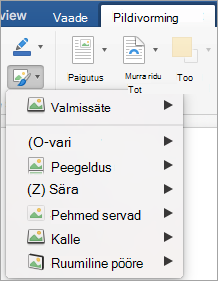
Klõpsake menüü Pildiriistad alammenüü Vorming jaotises Pildilaadid nuppu Pildiefektid.
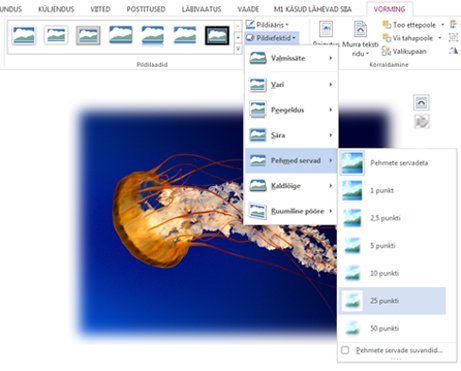
Viige kursor ühele menüü Pildiefektid valikutest, et kuvada vastava efekti rakendamisvõimalustega alammenüü. Kui viite kursori menüüs mõnele efektile, kuvatakse teie dokumendis pildi eelvaade selle efektiga.
Märkus.
- Lisatava efekti kohandamiseks klõpsake soovitud efekti menüü allservas käsku Suvandid. Kui olete näiteks avanud menüü Vari, klõpsake varjuefekti kohandamiseks käsku Varjusuvandid.
- Kui menüüd Pildiriistad või Vorming pole kuvatud, topeltklõpsake pildi valimiseks seda pilti. Kui programmiakna ülaosas faili nime kõrval kuvatakse tekst [Ühilduvusrežiim], proovige salvestada dokument mõnes varasemas failivormingus (nt *.docx või *.xlsx) (nt *.doc või *.xls) ja proovige siis uuesti.
Pildilt efekti eemaldamine
Iga pildiefekti kategooria menüü ülaosas on <suvand Efekti nimeta>. Mittevajaliku efekti väljalülitamiseks valige see suvand.
Näiteks varju eemaldamiseks osutage suvandile Pildiefektid>Vari>ilma varjuta.
Valige pilt, mille efekti soovite eemaldada.
Valige menüü Pildiriistadalammenüü Vorming jaotises Pildilaadid nupp Pildiefektid.
Valige kategooria Pildiefektid , mille soovite eemaldada. Kuvatavas menüüs on esimene suvand Efekti nime> pole < (nt Varjuta või Peegelduseta). Valige see suvand, kui soovite seda tüüpi efekti pildilt eemaldada.