Saate dokumenti lisada või valida pildi.
Valige menüüs Picture Format (Pildi vorming) 
Galeriis kuvatakse teie pildi seitsme valmis läbipaistvuse suvandi pisipildisuurused (0%, 15%, 30%, 50%, 65%, 80% või 95%).
Valige mõni valmissuvand või valige pildi läbipaistvuse suvandid , et kohandada paanil Pildi vormindamine läbipaistvuse taset.
Pildi läbipaistvuse suvandite kasutamisel lohistage paanil Pildi vormindamine liugurit Läbipaistvus pildi läbipaistmatuse vähendamiseks või suurendamiseks või määrake väljal protsentväärtus.
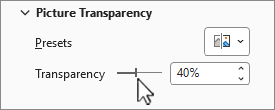
Läbipaistvusprotsenti saab muuta nullist (täiesti läbipaistmatu; vaikesäte) kuni sajani (täiesti läbipaistev).
Märkus.
Kui menüüd Picture Format (Pildi vorming ) ei kuvata, veenduge, et pilt oleks valitud.
- Saate dokumenti lisada või valida pildi.
- Valige menüü Picture Format (Pildi vorming) ja valige
Avaneb pildi läbipaistvuse valmissuvandite galerii.
- Valige mõni valmissuvand või valige täpsemate valikute kuvamiseks galerii all Pildi läbipaistvuse suvandid .
Paremas servas avaneb paan Pildi vormindamine .
- Lohistage paanil Pildi vormindamine liugurit jaotises Pildi läbipaistvus , vähendage või suurendage pildi läbipaistmatust või määrake väljal protsentväärtus.
Läbipaistvusprotsenti saab muuta nullist (täiesti läbipaistmatu; vaikesäte) kuni sajani (täiesti läbipaistev).
Märkus.
Kui menüüd Picture Format (Pildi vorming ) ei kuvata, veenduge, et pilt oleks valitud.
Pildi läbipaistvuse määramine pole praegu Microsoft 365 veebirakenduses võimalik. Kuid töölauarakenduses saate läbipaistvuse määrata.
- Töölauarakenduse avamiseks valige lindi ülaservas
 Redigeerimine>Ava töölauarakenduses.
Kas teil pole PowerPointi töölauarakendust?
Proovige või ostke Microsoft 365.
Vt ka
Taustpildi (või vesimärgi) lisamine slaididele
Pildi tausta eemaldamine
Pildi heleduse, kontrastsuse või teravuse muutmine
Pildi värvi muutmine
Kunstilise efekti rakendamine pildile
