
Kui kohandate mitut kujundit ühel SmartArt-pildil, saate ühe lihtsa toiminguga enamiku kohandustest kiiresti tagasi võtta, taastades kogu SmartArt-pildi vaikepaigutuse ja värvid.
Taasta vaikesätted
- SmartArt-pildi valimiseks klõpsake seda.
- Klõpsake menüü SmartArt-riistad alammenüü Kujundus jaotises Lähtestamine nuppu Lähtesta pilt.
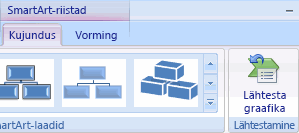
Kui menüüd SmartArt-riistad ega Kujundus ei kuvata, veenduge, et olete SmartArti graafikaobjekti valinud.
Märkus.
- Ainult ühe kujundi vaikeväärtuste taastamiseks paremklõpsake kujundit, millest soovite kohandused eemaldada, ja seejärel klõpsake kiirmenüü käsku Lähtesta kujund .
- Vaikesätete taastamisel ei eemaldata kõiki teie kohandusi. Järgmises tabelis on näidatud, millised kohandused eemaldatakse ja millised mitte.
| Kohandusi ei eemaldata | Kohandused on eemaldatud |
|---|---|
| Tekst ja selles tehtud vormingumuudatused | Muutused kujundi geomeetrias (nt ringi muutmine ruuduks) |
| SmartArt-piltide paigutused | Joone- ja täitelaadid (sh täitevärv, astmiktäited, joonetüübid ja värvid) |
| Organisatsiooniskeemi paigutused | Efektid (nt varjud, peegeldused, kaldlõige ja sära) |
| Kogu SmartArt-pildile rakendatud taustavärv | Laadid (nii üksikutele kujunditele rakendatud kui ka tervele SmartArt-pildile rakendatud laadid) |
| Kogu SmartArt-pildile rakendatud suunamuudatused paremalt vasakule | Muudetud suurusega kujundid (kujundite algsuurused tagastatakse) |
| Teisaldatud kujundid (kujundid tagastatakse nende algsesse asukohta) | |
| Rotated shapes (shapes are returned to their original positions) | |
| Flipped shapes (shapes are returned to their original positions) |