
Outlooki kasutamine annab teile võimaluse pääseda ühest kohast juurde paljudele eri tüüpi meilikontodele. Kui teil on Microsofti meilikonto, mille lõpus on , @live.com, @hotmail.comvõi @msn.com, järgige alltoodud @outlook.comjuhiseid, et lisada oma konto klassikalisse Outlooki Windowsi versiooni.
Outlook.com-i meilikonto lisamine kiiresti
 Outlooki automaatse häälestamise suvandi abil saate lisada Outlook.com konto Outlooki PC-arvuti versiooni. Nende juhiste abil saate lisada oma esimese konto või täiendavad kontod.
Märkus. Teie kasutajanimi on teie Outlook.com-i täielik meiliaadress.
Avage Outlook ja valige Fail>Lisa konto.
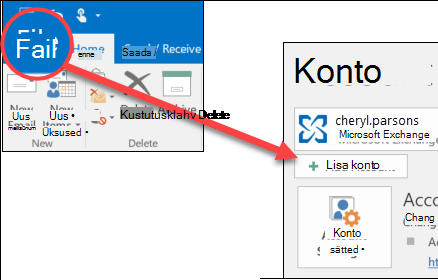
Sisestage oma meiliaadress ja seejärel valige Ühenda.
Märkus.
Kui Outlook ei aktsepteeri teie parooli, võib teil Outlook.com-i kontol olla lubatud kahekordne autentimine. Vaadake Outlook.com-i jaoks rakenduse parooli loomise juhiseid järgmisest jaotisest.
Kui küsitakse, sisestage parool uuesti ja klõpsake seejärel nuppu OK, ning Outlooki kasutamise alustamiseks nuppu Valmis.
Outlook.com-i konto lisamine, kui kasutate kahekordset autentimist
Saate kasutada kahekordset autentimist Outlook.com-i kontoga täiendava turvameetmena. Kahekordse autentimise lubamiseks tuleb teil kasutada Outlook.com-i kontoga rakenduse parooli või mõne muu programmi (nt Microsoft Outlook) konto lisamiseks autentimisrakendust.
Kuidas ma tean, kas mul on kahekordne autentimine?
Kui proovite lisada oma Outlook.com-i kontot Outlooki ja teilt küsitakse korduvalt parooli ning ei aktsepteerita parooli, mida teate õige olevat, võib kahekordne autentimine olla lubatud.
- Avage https://outlook.com, klõpsake paremas ülanurgas oma initsiaale ja seejärel valige Kuva konto.
- Valige jaotises Turve suvand Värskendamine.
- Valige jaotises Rohkem turbesuvandeid suvand Tutvu.
- Jaotises Kahekordne autentimine näete teatist, kas kasutate või ei kasuta kahekordset autentimist.
Outlook.com.-i jaoks rakenduse parooli genereerimine
- Avage https://outlook.com, klõpsake paremas ülanurgas oma initsiaale ja seejärel valige Kuva konto.
- Valige jaotises Turve suvand Värskendamine.
- Valige jaotises Rohkem turbesuvandeid suvand Tutvu.
- Kerige alla rakenduse paroolide jaotusesse ja seejärel valige suvand Loo uus rakenduse parool.
- Rakenduse parool kuvatakse järgmisel kuval. Märkige see parool üles, kuna vajate seda oma konto Outlooki lisamisel.
- Kasutage oma konto Outlooki lisamiseks selle artikli alguses toodud juhiseid, kuid kui Outlook küsib parooli, sisestage oma rakenduse parool.
Kas vajate endiselt abi?

|
Outlook.com tugiteenuste saamiseks koputage või klõpsake siin või valige menüüribal Spikker ja sisestage päring. Kui eneseabi ei lahenda teie probleemi, liikuge kerides allapoole valikuni Kas vajate ikka abi? ja valige Jah. Kui ülaltoodud juhised ei toimi või kui te ei saa sisse logida, koputage või klõpsake siin. |
|---|---|

|
Kui vajate Microsofti konto ja tellimustega seoses muud abi, külastage lehte Konto & Arveldusspikker. |

|
Muude Microsofti toodete ja teenuste kohta abi saamiseks ning tõrkeotsingu tegemiseks sisestage oma probleem siia. |

|
Saate postitada küsimusi, jälgida arutelusid ja jagada oma teadmisi Outlook.com kogukonnafoorumisse. |