
Faile ja kaustu saate saata, manustades need meilisõnumile. Samuti saate faile saata ühendatud pilvekonto kaudu. Kausta manustamisel tihendab Outlook for Mac kausta sisu ühte .zip faili.
Rakenduses Outlook for Mac saate teha järgmist.
Manusega | sõnumi saatmineManuse | avamine, eelvaade või eemaldaminePilvsalvestusruumi kontode haldamine
Manusega sõnumi saatmine Outlook for Macis
Faile ja kaustu saate meilisõnumites manustena ühiskasutusse anda nii kohalikust arvutist kui ka pilveteenusest. Kui teil on hüperlink, kus fail asub, või soovite veebiasukohta viiva lingi ühiskasutusse anda, saate selle ka siin ühiskasutusse anda.
Valige mustandis või uues meilisõnumisManusta fail. Valige, kust otsida faili või kausta, mille soovite manustada.
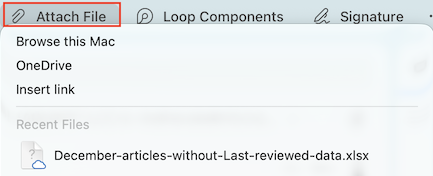
Sirvi seda Mac-arvutit
Avab Otsija, kus saate valida oma arvutist faili.OneDrive
Saate sirvida oma ühendatud isiklikke OneDrive'i, OneDrive for Business või SharePointi kontosid. Kui te pole veel kontot ühendanud, valige Halda salvestusruumikontosid. Salvestusruumikonto lisamiseks järgige juhiseid.Lisa link
Kui teate ühiskasutusse andtava faili veebiaadressi (URL-i ), sisestage see siia. Sisestage väljale Kuvamisalus lingi kirjeldav tekst. See toimib ka siis, kui soovite jagada meili sisus olevat veebiaadressi.Viimatised Files
Kui olete OneDrive'i, SharePointi või mõnda muusse veebidokumenditeeki sisse logitud, kuvatakse siin ka viimatised pilvefailid, millega olete töötanud. Valige meilisõnumile manustatav fail.Otsige üles üksus või kaust, mille soovite manustada, valige see ja seejärel valige Käsk.
Kui manustate kausta, valige kinnituse dialoogiboksis Käsk Tihenda.
Jätkake meilisõnumi koostamist.
Näpunäide.
Manuseid saate lisada ka faili või kausta lohistamise teel töölaualt või Finderist sõnumi sisusse.
Outlook for Macis koostatava sõnumi manuse avamine, eelvaade või eemaldamine
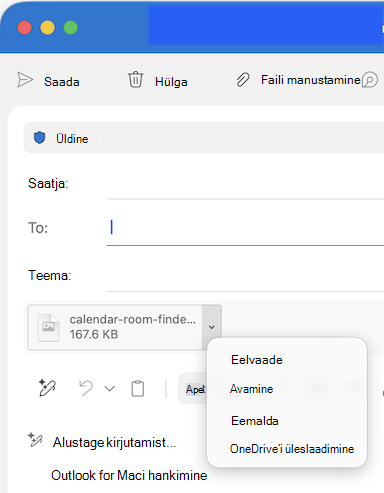
Files kuvatakse manustatud teemarea all. Kui sõnum on endiselt mustandrežiimis, saate manuse eelvaadet vaadata, avada või eemaldada.
Valige faili kõrval rippnool
 .
.Valige Eelvaade, Ava, Eemalda või Laadi üles OneDrive'i.
Pilvsalvestusruumikontode haldamine rakenduses Outlook for Mac
Kui proovite dokumenti esimest korda manustada pilvsalvestusruumi kontolt või kui soovite lisada mõne muu konto, palutakse teil lisada salvestusruumikonto (nt OneDrive, OneDrive for Business või SharePoint).
Valige mustandis või uues meilisõnumisManusta Fail>OneDrive.
Valige Halda salvestusruumikontosid.
Valige soovitud suvand (nt OneDrive, OneDrive for Business või SharePoint).
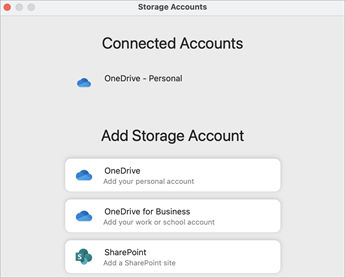
Järgige viipasid, et sisestada Oma OneDrive'i sisselogimine või SharePointi saidil oleva kausta URL.
Kui olete konto lisanud, valige kaust, mis sisaldab faili, mille soovite meilisõnumile manustada.
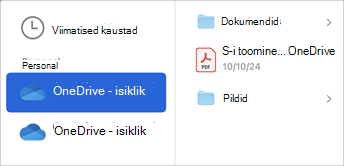
Kui olete faili leidnud, valige Vali.
Jätkake meilisõnumi koostamist.


Lisateave
Manuste kuvamine Outlook for Macis
Sõnumis hüperlingi loomine või eemaldamine Rakenduses Outlook for Mac