
Mõnikord peate oma meilikonto sätteid muutma. Kui teil on uus parool, kui teie meiliteenuse pakkuja on palunud teil sätteid muuta või kui teil on probleeme meilisõnumite saatmise ja vastuvõtmisega, saate meilikonto sätteid muuta Windows Juhtpaneel meilirakenduses või Outlookis.
Kas kasutate uut Outlooki? Vaadake , kuidas kohandada kasutuskogemust, importida sätteid ja lisada kontot.
Meilisätete värskendamine või muutmine Juhtpaneel
Peate teadma oma konto tüüpi, sissetuleva ja väljamineva meili serverite nimesid ning meilikonto SSL-i ja pordi sätteid. Võite pöörduda oma meiliteenuse pakkuja poole või kui kasutate populaarset meiliteenust, leiate need sätted teemast Outlooki POP- ja IMAP-meilisätted .
Kas te ei tea oma meiliteenuse pakkujat? Vaadake oma meiliaadressi. Tavaliselt on sümbolile @ vahetult järgnev sõna teie meiliteenuse pakkuja nimi.
Avage Juhtpaneel:
- Windows 10 või 11: tippige tegumiriba otsinguväljale juhtpaneel ja seejärel valige Juhtpaneel.
- Windows 8.1: tippige otsinguväljale juhtpaneel ja seejärel valige Juhtpaneel.
- Windows 7: klõpsake nuppu Start ja seejärel nuppu Juhtpaneel.
Otsige Juhtpaneel ikooni Meil ja avage see.
Klõpsake aknas Meilihäälestus – Outlook nuppu Meilikontod.
Valige aknas Kontosätted konto, mille tõrkeotsingut proovite teha, ja valige Muuda.
Kontrollige aknas Konto muutminesissetuleva meili serveri ja väljamineva meili serveri sätteid oma meiliteenusepakkuja sätete suhtes või vaadake viiteartiklit. Kui see on erinev, värskendage sätteid.
Veenduge jaotises Sisselogimisteave, et kasutate oma meilikontoga seotud õiget kasutajanime ja parooli .
Märkus.
Kui teie meiliteenuse pakkuja nõuab kahekordset autentimist, sisestage genereeritud pääsukood, mitte tavaline parool.
Klõpsake nuppu Veel sätteid.
Valige aknas Interneti meilisätted vahekaart Täpsemalt .
Võrrelge jaotises Serveripordinumbridsissetuleva meili serveri (IMAP) ja väljamineva meili serveri (SMTP) numbreid nende numbritega, mille on esitanud teie meiliteenuse pakkuja või viiteartikkel. Kui vasted ei ühti, muutke neid käsitsi.
Lisaks võrrelge nii sissetulevate kui ka väljaminevate serverite krüptimistüüpe (valiku Kasuta järgmist tüüpi krüptitud ühendust) ja kui need ei ühti, muutke neid käsitsi.
Klõpsake nuppu OK ja seejärel aknas Konto muutmine nuppu Testi kontosätteid.
Kontrollige aknas Kontosätete testimine , kas teil on rohelised või punased markerid.
- Punased markerid näitavad, et mõni säte või kõik sätted on valed. Kontrollige oma sätteid ja testige uuesti. Kui test nurjub, pöörduge teabe kinnitamiseks oma meiliteenuse pakkuja poole.
- Rohelised märked näitavad, et test õnnestus. Klõpsake nuppu Sule ja seejärel klõpsake aknas Konto muutmine nuppu Edasi ja Valmis. Teie meilikonto peaks olema õigesti konfigureeritud.
Meilisätete värskendamine või muutmine Rakenduses Outlook for Windows
Avage Outlook ja valige Fail.
Muudetava konto valimiseks kasutage jaotise Kontoteave rippmenüüd.
Valige Konto sätted.
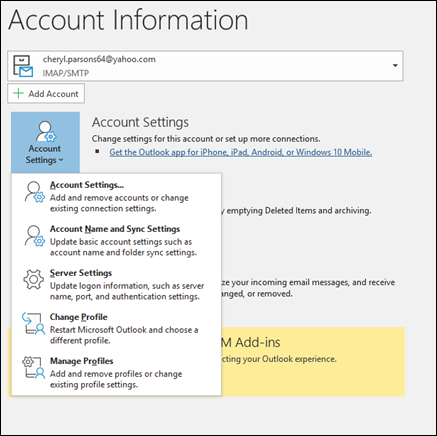
Valige teabetüüp, mida soovite muuta.
- Kontosätted võimaldavad teil lisada või eemaldada kontosid, muuta serverisätteid ja teha palju muud.
- Konto nimi ja sünkroonimissätted võimaldavad värskendada konto sõbralikku nime ja otsustada, mitu päeva väärt meilisõnumeid soovite sünkroonida.
- Serverisätete abil saate muuta sisselogimisteavet( sh parooli, serveri nime, porti ja autentimissätteid).
- Profiili muutmine võimaldab teil üle minna uuele profiilile.
- Profiilide haldamine võimaldab teil lisada või eemaldada profiile või muuta profiilisätteid.
Kõige levinumad muudetavad sätted on Serveri sätted.
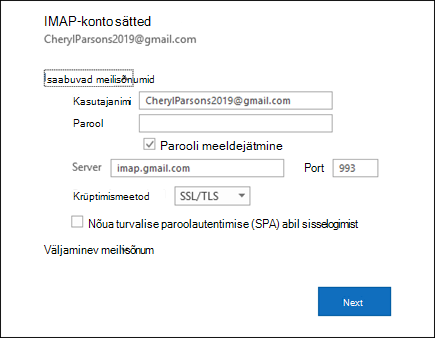
Erinevate serverisätete muutmiseks valige Sissetulevad meilisõnumid või Väljaminevad meilisõnumid . Siin saate ka oma meilikonto parooli värskendada (pärast seda, kui olete parooli meiliteenuse pakkuja juures muutnud).
Kui olete sätete värskendamise lõpetanud, valige Edasi>Valmis.