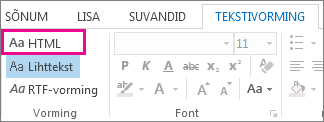
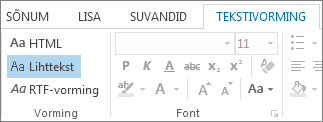
Sõnumi vormingut saate muuta nii sõnumile vastamisel kui ka selle edasisaatamisel. Näiteks juhul, kui keegi saadab teile lihttekstivormingus sõnumi, saate sellele vastata või sõnumi edasi saata HTML- või RTF-vormingus.
See, kuidas sõnum selle saajale kuvatakse, oleneb tema kasutatavast meiliprogrammist. Kui adressaadi meiliprogramm on näiteks häälestatud sõnumeid teisendama, siis võidakse teie HTML-vormingus saadetud sõnum teisendada lihttekstiks.
Valige altpoolt kasutatava Outlooki versiooni vahekaart. Milline Outlooki versioon mul on?
Märkus.
Kui selle menüü Uus Outlook juhised ei toimi, ei pruugi te uut Outlooki Windowsi versiooni veel kasutada. Valige vahekaart Klassikaline Outlook ja täitke hoopis need juhised.
Uus Outlook pakub teile kahte sõnumivorminguvalikut. Saate soovitud vormingu valida selle põhjal, kas kasutate sõnumi sisuosas paksus või kursiivkirjas teksti, värve, loendipunkte või pilte.
Selles artiklis kirjeldatakse järgmist.
Vastuste või edasisaadetud sõnumite | vormingu muutmineUute sõnumite | vormingu muutmineKõigi sõnumite vormingu muutmine
Igal sõnumivormingul on oma eelised.
HTML
See on uues Outlookis sõnumi vaikevorming. HTML on parim vorming ka juhul, kui soovite luua tavapäraste dokumentidega sarnanevaid sõnumeid, kasutades erinevaid fonte, värve ning täpp- ja numberloendid, või soovite sõnumis pilte kuvada.
Lihttekst
See vorming toimib kõigis meiliprogrammides, kuid ei toeta paksus või kursiivkirjas teksti, värvilisi fonte ega muud tekstivormingut. Lihttekstivorming ei toeta ka piltide kuvamist sõnumis, kuigi saate pildid lisada manustena.
Mida soovite teha?
Uues Outlookis vastuse või edasisaadetud sõnumi vormingu muutmine
HTML-vormingus sõnumi saate muuta lihttekstiks.
Valige sõnumis Vasta, Vasta kõigile või Saada edasi.
Kui töötate lugemispaanil, valige Hüpikaknast väljumine.
Märkus.
Kui te ei tööta lugemispaanil, pole teil vaja seda teha.
Valige sõnumiaknas Suvandid.
Valige Aktiveeri lihttekst ja seejärel OK.
Uue sõnumi vormingu muutmine uues Outlookis
Sõnumi loomine
Kui töötate lugemispaanil, valige Hüpikaknast väljumine.
Märkus.
Kui te ei tööta lugemispaanil, pole teil vaja seda teha.
Valige sõnumiaknas Suvandid ja seejärel valige Aktiveeri lihttekst.
Kõigi uute sõnumite vormingu muutmine uues Outlookis
- Valige lehe ülaservas Sätted Sätted
 .
. - Valige Meil, seejärel Compose ja vastake.
- Jaotises Sõnumi vorming saate valida, kas Compose sõnumit HTML- või lihttekstivormingus ja seejärel salvestada.