Kui teie sisendkaust on täis, otsite tõenäoliselt uusi viise kogu selle meili töötlemiseks. Reeglid aitavad teil kõike sortida ja kõige olulisemad meilisõnumid kõigepealt kätte saada. Outlook for Mac saab vastavalt määratud tingimustele automaatselt käitada sissetulevate või väljaminevate sõnumite reeglit.
Reegel on teie määratud tingimuste põhjal sissetulevate või väljaminevate sõnumitega automaatselt tehtav toiming. Reegleid saate luua enda korraldamiseks. Näiteks saate luua reeglid sõnumite automaatseks salvestamiseks kaustadesse või määrata sõnumid kategooriatesse.
Märkus.
Serverireegleid saab luua ainult Outlook for Macis, kliendireegleid enam ei toetata.
Uue reegli loomine
Valige Outlooki menüüs Sätted.
Valige külgmisel navigeerimispaanil Reeglid.
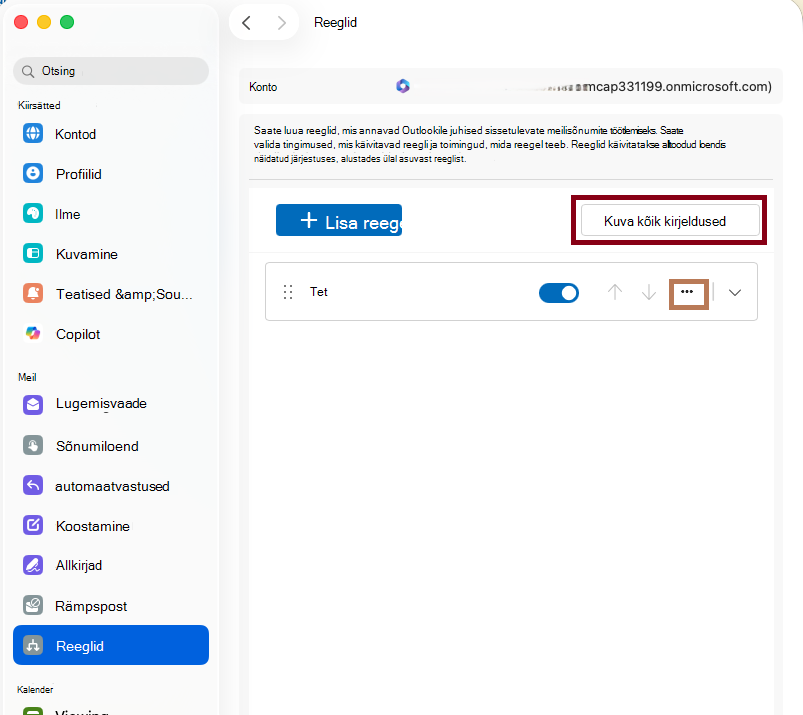
Uue tühja reegli loomiseks valige +Lisa reegel.
Pange aknas Reeglidoma reeglile nimi.
Valige tingimus: kasutage seda reegli kriteeriumide valimiseks. Kasutatavate kriteeriumide kuvamiseks ja valimiseks kasutage allanoolt. Kui kriteeriumidel on lisasuvandid, sisestage need kuvatavas aknas.
Valige toiming. Selle toimingu abil saate valida toimingu, mida soovite teha sõnumi saabumisel, mis vastab teie valitud kriteeriumidele.
Veel suvandeid reeglite jaoks:
- Reeglile täiendavate tingimuste või toimingute lisamiseks valige Lisa veel üks tingimus.
- Reeglile erandite lisamiseks valige Lisa erand.
- Vaikimisi on suvand Lõpeta ülejäänud reeglite töötlemine sisse lülitatud. Kui see suvand on sisse lülitatud ning saabub sõnum, mis vastab mitme reegli kriteeriumidele, rakendatakse vaid esimest reeglit. Ilma selle sätteta rakendatakse kõiki reegleid, mille kriteeriumidele sõnum vastab. Kui soovite rakendada ainult kindlat reeglit, tõstke see reegel loendis kõrgemale kui muud reeglid ja seejärel redigeerige esimest reeglit, et lisada suvand ülejäänud reeglite töötlemise peatamiseks.
Olemasoleva reegli redigeerimine
- Valige Outlooki menüüs Sätted.
- Valige külgnavigeerimispaanil Reeglid.
- Klõpsake aknas Reeglid redigeeritava reegli kõrval kolme punkti (...) ja valige
 .
.
- Pärast soovitud muudatuste tegemist valige Salvesta.
Reegli kustutamine
Valige Outlooki menüüs Sätted.
Valige külgnavigeerimispaanil Reeglid.
Klõpsake kustutatava reegli kõrval kolme punkti (...) ja valige nupp Kustuta reegel .
.
Näpunäide.
Kui soovite reegli kustutamise asemel välja lülitada, saate selle lüliti reegli kõrval välja lülitada.
- Reegleid käitatakse ülalt alla aknas Reeglid kuvatud järjestuses. Reeglite järjestuse muutmiseks valige reegel, mida soovite teisaldada, ja seejärel valige üles- või allanooled, et viia reegel loendis soovitud asukohta.
- Reegleid saab sisse või välja lülitada reegli kõrval oleva tumblerklahvi abil.
- Reegleid saab kohe käivitada, klõpsates reegli kõrval kolme punkti (...) ja valides nupu Käivita reegel kohe esita.
Saate luua reegli, mis teisaldab kõik sõnumid kasutajalt [name] kausta nimega "Meil kasutajast [nimi]." Kui saate meili kontaktirühmalt (ehk leviloendilt), saate selle automaatselt ka mõnda kindlasse kausta teisaldada.
Reegli saadetud meilisõnumite jaoks kausta loomiseks valige juurpostkast, klõpsake menüüs Korralda nuppu Uus kaust, tippige kausta nimi ja vajutage sisestusklahvi (Enter).
Näpunäide.
Kui olete kausta juba loonud, jätkake 2. juhise juurde.
Klõpsake sõnumiloendis selle saatja või adressaadiga meilisõnumit, mille jaoks soovite reegli luua.
Klõpsake menüüs Avaleht nuppu Reeglid ja seejärel käsku Teisalda sõnumid saatjalt (saatja nimi) või Teisalda sõnumid adressaadi nimele.
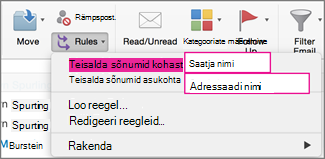
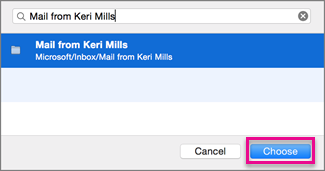
Hakake kausta otsinguväljale tippima selle kausta nime, kuhu soovite sõnumid teisaldada.
Kui soovitud kaust kuvatakse, klõpsake kausta nime, käsku Vali ja seejärel nuppu OK.
Märkus.
Kui loote mitu reeglit, käitab Outlook reegleid aknas Reeglid loetletud järjekorras.
Reegli loomine olemasoleva sõnumi põhjal
Kui loote reegli olemasolevast sõnumist, sisestatakse saatja, adressaat ja teema automaatselt reeglite juhistesse.
Reegli saadetud meilisõnumite jaoks kausta loomiseks valige juurpostkast, klõpsake menüüs Korralda nuppu Uus kaust, tippige kausta nimi ja vajutage sisestusklahvi (Enter).
Näpunäide.
Kui olete kausta juba loonud, jätkake 2. juhise juurde.
Klõpsake sõnumiloendis sõnumit, millest soovite reegli luua.
Klõpsake menüü Avaleht nuppu Reeglid ja seejärel käsku Loo reegel.
Redigeerige jaotises Kui saabub uus sõnum, mis vastab kõigile nendele tingimustele, kriteeriume vastavalt oma vajadustele.
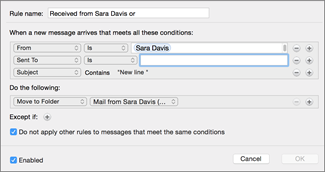
Tingimuse eemaldamiseks klõpsake nuppu  . Tingimuse lisamiseks klõpsake nuppu
  .
.
Valige jaotises Tehke järgmist, mis juhtub meilisõnumite saatmisel või vastuvõtmisel. Näiteks kui saate kelleltki meilisõnumi, valige Teisalda kausta, valige kaust, kuhu soovite meilisõnumid teisaldada, ja seejärel klõpsake nuppu Vali kaust. Otsige otsinguväljalt üles selle reegli jaoks loodud kaust, klõpsake nuppu Vali ja seejärel nuppu OK.
IMAP- või POP-konto jaoks kohandatud reegli loomine
Selle toimingu abil saate luua IMAP- või POP-konto jaoks kohandatud reegli. Mõned IMAP- ja POP-Interneti-teenuse pakkujad on näiteks: Gmail, Yahoo!, AOL ja Hotmail/Outlook.com.
- Klõpsake menüü Tööriistad käsku Reeglid.
- Klõpsake dialoogiboksi Reeglid vasakpoolsel paanil jaotises Kliendireeglid kontotüüpi.
- Klõpsake dialoogiboksi Reeglid allservas nuppu Lisa lisa
 .
.
- Tippige väljale Reegli nimi reegli nimi.
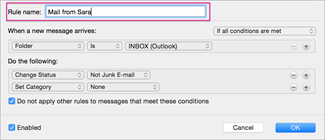
- Klõpsake jaotises Uue sõnumi saabumisel loendi avamiseks esimesel väljal olevaid nooli ja seejärel valige, millist tüüpi teavet soovite tuvastada.
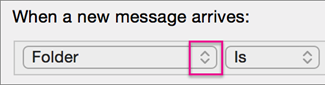
- Jaotises Uue sõnumi saabumisel jätkake liikumist vasakult paremale, klõpsates nooli ja valides oma reegli tingimused.
Tingimuse eemaldamiseks klõpsake nuppu . Tingimuse lisamiseks klõpsake nuppu .
- Määrake jaotises Tehke järgmist toimingud, mida soovite reegliga teha.
- Klõpsake nuppu OK.
Exchange'i konto jaoks kohandatud reegli loomine
Kasutage seda toimingut, kui teie konto töötab Exchange'i serveris.
- Klõpsake menüü Tööriistad käsku Reeglid.
- Klõpsake dialoogiboksi Reeglid vasakpoolsel paanil jaotises EXCHANGE SERVERS konto nime.
- Klõpsake jaotises Uue sõnumi saabumisel loendi avamiseks esimesel väljal olevaid nooli ja seejärel valige, millist tüüpi teavet soovite tuvastada (nt Saatja, Adressaadid või Teema).
- Jaotises Uue sõnumi saabumisel jätkake liikumist vasakult paremale, klõpsates nooli ja valides oma reegli tingimused.
- Klõpsake nuppu Lisa otsinguterminid ja seejärel klõpsake otsinguloendis iga lisatava termini jaoks nuppu .
Vaadake, mis tüüpi konto teil on
Kui proovite rakenduses Outlook for Mac reeglit luua ja te ei tea, mis tüüpi meilikonto teil on, saate teada järgmist.
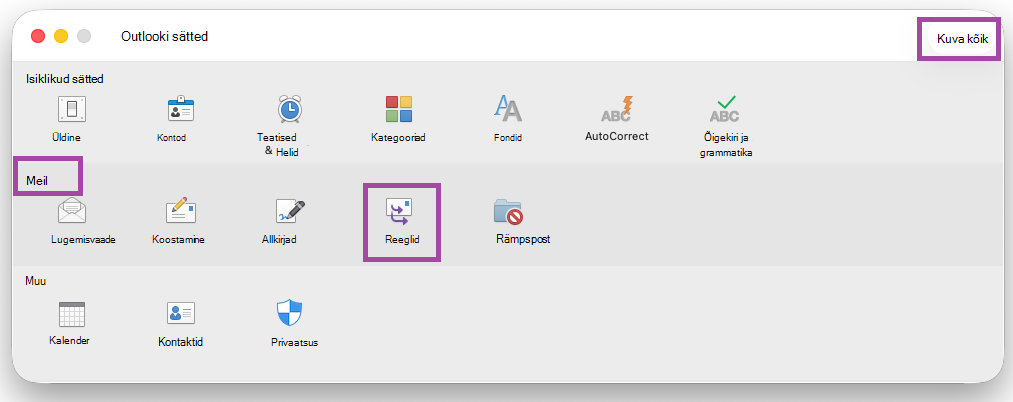
- Klõpsake dialoogiboksis Reeglid nuppu Kuva kõik.
- Klõpsake dialoogiboksi Outlooki sätted jaotises Erasätted nuppu Kontod.
- Klõpsake dialoogiboksi Kontod vasakpoolsel paanil kontot, mille jaoks soovite reegli luua.
Dialoogiboksi Kontod ülemisel parempoolsel paanil kuvatakse kontotüüp (nt IMAP-konto, Exchange'i konto või POP-konto).
- Väljale Reeglid naasmiseks klõpsake nuppu Kuva kõik ja seejärel jaotises E-post nuppu Reeglid.
Seotud artiklid
Kontorist väljas olekust teavitavate automaatvastuste saatmine rakenduses Outlook
