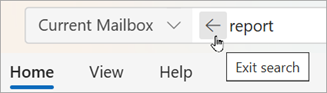
Kõigi manuseid sisaldavate sõnumite otsimiseks on mitu võimalust. Outlook pakub sisseehitatud otsingufiltreid, mis kuvavad teile manustatud faile sisaldavaid sõnumeid või saate tippida sõnumiloendi ülaosas olevale väljale Otsing.
Olenevalt kasutatavast Outlooki versioonist on manustega meilisõnumite otsimiseks mitu võimalust. Valige Outlooki versioon, mida kasutate.
Uues Outlookis saate teha järgmist.
Manustega sõnumite otsimine | Ainult manuste | kuvamiseks sortimineOtsingutulemite kustutamine
Manustega sõnumite otsimine uues Outlookis
Otsinguriba abil saate alustada otsingut uues Outlookis.
Klõpsake või puudutage otsinguvälja .
Tippige märksõna (nt manuse saatja nimi või meilisõnumit või faili kirjeldav sõna). Otsingu piiritlemiseks valige Files.
Kui te ei mäleta, kes manuse saatis või kuidas seda nimetatakse, pole sellest midagi. Manustega meilisõnumite loendi kuvamiseks valige Files.
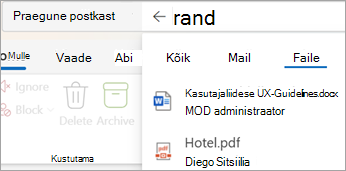
Täpsema otsingu kasutamiseks valige otsinguvälja paremas servas filtrinupp. Märkige ruut Manused , et kuvada ainult manustega sõnumid.
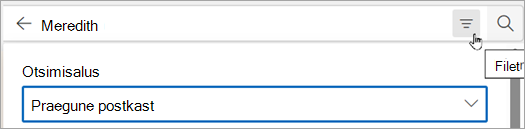
Või valige pärast otsingusõna sisestamist otsingutulemite piiritlemiseks jaotises Piiritlemine suvand Manustega või muud suvandid.

Tagasi üles
Sisendkausta sortimine ainult manustega meilisõnumite kuvamiseks
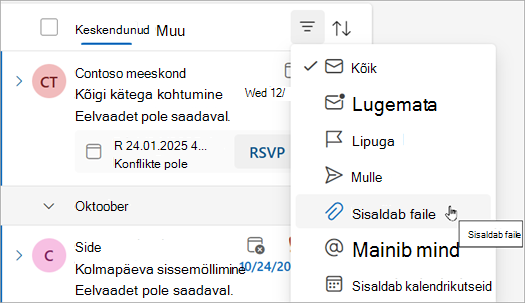
Kõigi manustega sõnumite kuvamiseks valige Sordi>sisaldab faile .
Tagasi üles
Otsingutulemite kustutamine uues Outlookis
Otsingutulemite kustutamiseks on mitu võimalust.
Tagasi üles
Manustega sõnumite otsimiseks kasutage järgmisi tööriistu.
Otsinguvälja | kasutamineValmisfiltrite | kasutamineOtsingutulemite kustutamine
Otsinguvälja kasutamine manustega sõnumite otsimiseks klassikalises Outlookis
Manustega sõnumite otsimiseks kasutage klassikalises Outlookis otsinguvälja.
- Kõigist kaustadest otsimiseks veenduge, et kuvaksite praegu sisendkausta. Kindlast kaustast otsimiseks valige see kaust kaustapaanil.
- Sõnumiloendi ülaosas kuvatakse väli Otsing. Klõpsake seda välja, et asetada kursor sellele väljale, tippige hasattachments:yes ja seejärel valige Sisesta.
Sellega tagastatakse kõik teie praeguses postkastis (kui kuvatud on sisendkaust) või praeguses kaustas (kui kuvatud on mõni muu kaust) olevad manuseid sisaldavad sõnumid, mis on sorditud kuupäeva alusel, nii et uusimad sõnumid on loendi alguses.
Manustega sõnumite otsimine mitmest postkastist või otsinguulatuse piiramine
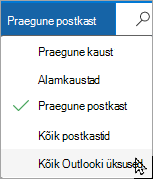
Vaikimisi otsib Outlook sisu ainult praegusest postkastist. Kui teil on mitu meilikontot ja soovite otsida kõigist meilikontodest (postkastidest), valige käsu Praegune postkast kõrval olev rippmenüü.
Tagasi üles
Sisseehitatud filtrite kasutamine kõigi manustega sõnumite otsimiseks
Klassikalise Outlooki lindil on mitmeid sisseehitatud filtreid, mis aitavad sõnumeid otsida. Lihtsaim viis Outlooki otsinguriistade kuvamiseks on klõpsata sõnumloendi kohal välja Otsi praegusest postkastist. Kui viite kursori sellele väljale, kuvatakse lindil otsinguriistade suvandid.
 Kõigi manustega sõnumite leidmiseks valige nupp Manustega . Sellega otsitakse vaikimisi praegusest postkastist ning tulemid sorditakse kuupäeva järgi, nii et kõige uuemad on kuvatud loendi alguses.
Tagasi üles
Otsingutulemite eemaldamine
Kui valite kaustapaanil mõne muu kausta, naaseb sõnumiloend vaikevaatesse, kus kuvatakse kõik üksused. Otsingu tühjendamiseks saate kasutada ka järgmisi võimalusi.
- Valige menüü Otsing jaotises Sulgemine nupp Sule otsing.
- Valige otsingutulemite loendi ülaosas asuval otsinguväljal otsinguterminist paremal asuv X.
Tagasi üles
Outlook.com või Outlooki veebirakendus saate teha järgmist.
Manustega sõnumite otsimine | Ainult manuste | kuvamiseks sortimineOtsingutulemite kustutamine
Otsinguriba abil saate alustada otsingut uues Outlookis.
Klõpsake või puudutage otsinguvälja .
Tippige märksõna (nt manuse saatja nimi või meilisõnumit või faili kirjeldav sõna). Otsingu piiritlemiseks valige Files.
Kui te ei mäleta, kes manuse saatis või kuidas seda nimetatakse, pole sellest midagi. Manustega meilisõnumite loendi kuvamiseks valige Files.
Täpsema otsingu kasutamiseks valige otsinguvälja paremas servas filtrinupp. Märkige ruut Manused , et kuvada ainult manustega sõnumid.
Või valige pärast otsingusõna sisestamist otsingutulemite piiritlemiseks jaotises Piiritlemine suvand Manustega või muud suvandid.
Tagasi üles
Kõigi manustega sõnumite kuvamiseks valige Sordi>sisaldab faile .
Tagasi üles
Otsingutulemite kustutamiseks on mitu võimalust.
Tagasi üles
Lisateave
Otsingukaustade abil sõnumite või muude Outlooki üksuste otsimine
Outlookis otsimine
Meilisõnumite sortimine Outlookis

 .
.