
Järgnevalt on toodud peamised probleemid, millega kliendid PST-faili Outlooki importimisel kokku puutuvad.
Tõrketeade: "Teil pole failile juurdepääsu õigust"
Kui salvestasite PST-faili CD-le, kuvatakse see teade. Kopeerige PST-fail oma arvutisse, USB-mäluseadmesse või muusse asukohta. Seejärel paremklõpsake PST-faili, valige Atribuudid ja tühjendage ruut Kirjutuskaitstud . Nüüd proovige PST-faili importida. Lisateavet leiate sellest teabebaasiartiklist .
Seda tüüpi tõrge võib ilmneda ka siis, kui aktiveerisite PST-faili kasutamise ajal kohaliku kontoga arvutisse sisselogimise asemel Microsofti konto. Probleemi lahendamiseks paremklõpsake PST-faili, valige Atribuudidturberedigeerimine>>>, valige oma Microsofti konto ja seejärel täielik kasutusõigus. Nüüd taaskäivitage Outlook.
Tõrketeade: "Selle toimingu lähte- ja sihtkaustad ei saa olla samad"
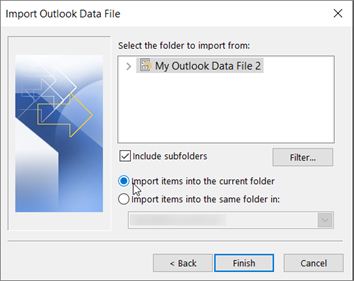
Selle probleemi lahendamiseks käivitage impordiprotsess uuesti. Kui kuvatakse järgmine dialoogiboks, valige Impordi üksused praegusesse kausta.
Tõrketeade: "Toimingut ei saanud lõpule viia, kuna teenusepakkuja ei toeta seda"
See tähendab, et postkast, mida proovite importida, peab olema konfigureeritud IMAP-postkastina. Sageli on nii Outlook.com kontode puhul. Konto konfigureerimiseks IMAP-i kasutamiseks tehke järgmist.
Esmalt eemaldage meilikonto Outlooki töölauarakendusest. Näiteks kui teil on rakenduses Outlook 2010 mitu kontot, saate paremklõpsata oma valitud kontot ja valida selle eemaldamiseks Outlookist käsu Eemalda . Kui see on praegu Outlooki ainus konto, valige Failikonto > sätted > Kontosätted > Eemalda.
Nüüd lisage konto uuesti Outlooki töölauaversiooni, kuid seekord häälestate selle IMAP-kontona.
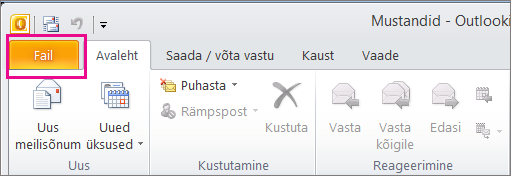
Valige Outlooki töölauarakenduse ülaservas Fail.
Valige Add Account (Lisa konto).
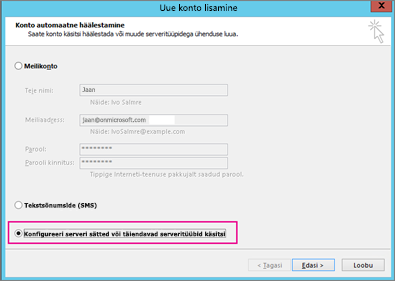
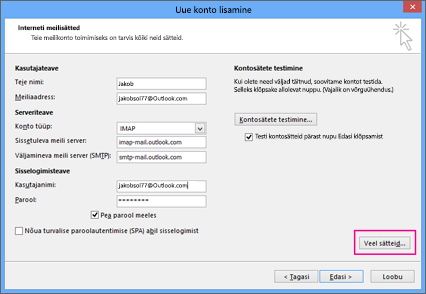
Tippige oma konto nimi (nt Jakob), meiliaadress (nt: jakob77@outlook.com) ja parool, mida kasutate veebisaidil oma meilikontole sisselogimiseks. Valige Serverisätete või täiendavate teenusetüüpide konfigureerimine käsitsi. Valige Edasi.
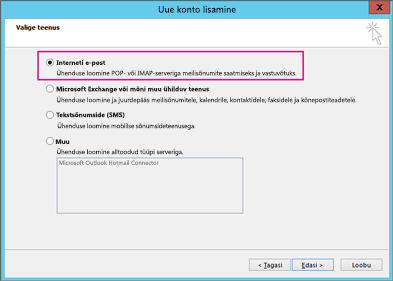
Valige Interneti meiliaadress.
Sisestage järgmised sätted:
- Konto tüüp: IMAP
- Sissetuleva meili server: imap-mail.outlook.com
- Väljamineva meili server (SMTP): smtp-mail.outlook.com
- Kasutajanimi: youralias@outlook.com (või mis tahes teie meiliaadress).
- Parool: tippige meilikontole sisselogimiseks kasutatav parool (nt Outlook.com veebisaidil). Kui olete Two-Step autentimise lubanud, hankige rakenduseparool.
- Valige Rohkem sätteid.
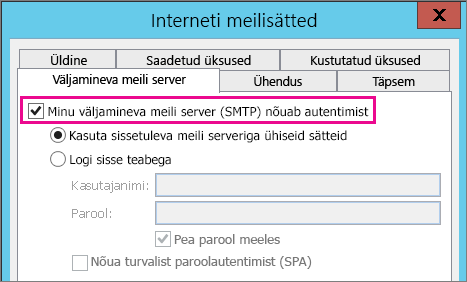
Valige vahekaart Väljamineva meili server ja valige Minu väljamineva meili server nõuab autentimist.
Valige vahekaart Täpsemalt ja sisestage järgmised sätted.
- Sissetuleva meili server (IMAP): 993
- Kasutage järgmist tüüpi krüptitud ühendust: SSL
- Väljamineva meili server (SMTP): 587
- Kasutage järgmist tüüpi krüptitud ühendust: TLS
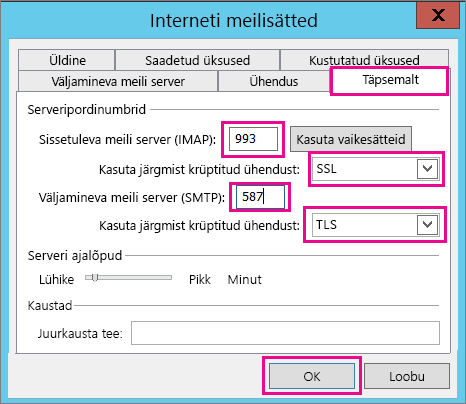
Valige OK.
Sätete testimiseks valige Edasi . Märkus. Ühenduse katkemise kõige levinum põhjus on meilis või paroolis olev kirjaviga. Kahjuks ei ütle Outlook teile, et probleem on selles, kuid kuvatakse arusaamatu tõrketeade. Kui ühendus ei tööta, kontrollige, kas kõik on trükivigade puhul õige.
Nüüd peaksite olema valmis oma PST-faili meilikontole importima.
Minu meilisõnumid imporditi, kuid mitte minu kontaktid ega kalendriüksused. Kuidas seda lahendada?
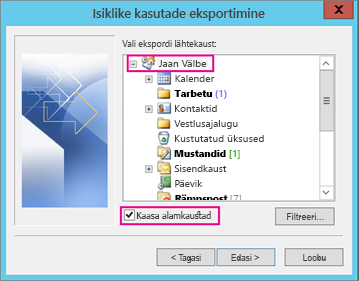
Kõige tõenäolisem põhjus on see, et kontakte ja kalendrit ei eksporditud PST-faili. Proovige eksportida oma teave mõnda muusse PST-faili. Kui jõuate järgmise dialoogiboksi juurde, veenduge, et ruut Kaasa alamkaustad oleks märgitud. Nii eksporditakse ka kontaktid ja kalender.
Taastasin kontaktid varukoopiast .pst. Kas taastatud kontaktid on Outlooki OST-failis või uue kuupäevaga PST-failis?
Arvan, et taastatud kontaktid on mõlemas kohas: ühenduseta vahemälus (.ost) ja teie uuendatud PST-failis. Kui importisite kontaktid PST-varufailist, tehti kontaktidest koopia ja need salvestati sobivasse kontaktifaili. Soovi korral saate PST-varufaili kustutada või ümber nimetada.
Kuidas vanad Outlooki alamkaustad tagasi saada?
Kõige tõenäolisem põhjus on see, et kontakte ja kalendrit ei eksporditud PST-faili. Proovige eksportida oma teave mõnda muusse PST-faili. Kui jõuate järgmise dialoogiboksi juurde, veenduge, et ruut Kaasa alamkaustad oleks märgitud. Nii eksporditakse ka alamkaustud.
Vt ka
Outlooki meilisõnumite, kontaktide ja kalendri importimine ning eksportimine