
Microsoft hoiab silma peal teie konto ebatavalisel sisselogimisel juhuks, kui keegi teine proovib teie kontole pääseda. Kui reisite või kasutate uut seadet, võime paluda teil kinnitada, et see olete tõesti teie
Kui tuvastame sisselogimiskatse uuest asukohast või seadmest, lisame teise kaitsekihi ning saadame teile meilisõnumi ja SMS-i teatise.
Mida teha enne reisimist?
Veenduge, et teie Microsofti konto turvalisus oleks ajakohane. Kõigil Microsofti konto kasutajatel peab olema ajakohane turbekontaktteave, mis on alternatiivne meiliaadress või telefoninumber, kust saate turbekoodid.
Laadige alla ja installige tasuta rakendus Microsoft Authenticator Androidi või iOS-i jaoks.
Näpunäide.
Rakenduse Microsoft Authenticator kasutamiseks pole vaja Wi-Fi ega mobiiliandmeid. Lisaks, kuna rakendus lõpetab töötamise kohe, kui selle sulgete, ei kuluta see akut.
Kasutage automaatvastuseid, et anda inimestele teada, et te ei saa nende sõnumitele kohe vastata. Automaatvastus saadetakse igale kasutajale ühe korra. Saate teada, kuidas saata automaatvastuseid Outlook.com.
Microsofti konto turbe ajakohasena hoidmine
Turbeteave on alternatiivne meiliaadress või telefoninumber, mille lisate oma kontole. Kui unustate oma parooli või kui keegi teine proovib teie kontot üle võtta, saadame turbekoodi alternatiivsele meiliaadressile või telefoninumbrile. Kui sisestate saadud koodi, teame, et olete tõesti teie ja saame teid tagasi Oma Microsofti kontole.
- Avage leht Turvalisuse põhitõed ja logige oma Microsofti kontoga sisse. Teil võidakse paluda oma identiteeti kinnitada.
- Valige Täpsemad turbesuvandid>Alustamine.
- Meiliaadressi, telefoninumbri või muu sisselogimis- või kinnitamisviisi sisestamiseks järgige juhiseid. Microsoft saadab turbekoodi sellele uuele meiliaadressile, telefoninumbrile või rakendusele.
- Sisestage turbekood ja valige Edasi. Uus turbekontaktteave kuvatakse loendis.
Turbeteabe eemaldamiseks valige kinnitussuvand ja seejärel valige selle suvandi kõrval, mida te enam kasutada ei soovi, käsk Eemalda . Teil võidakse paluda enne vana teabe eemaldamist lisada uus turbekontaktteave.
Usaldusväärse seadme lisamine Microsofti kontole
Usaldusväärsetes seadmetes ei ole vaja sisestada turbekoodi iga kord, kui sisestate tundlikku teavet.
- Avage seadmes, mille soovite usaldusväärseks muuta, leht Turbesätted ja logige sisse oma Microsofti kontole.
- Teil palutakse sisestada turbekood. Valige, kas soovite saada koodi meilitsi, tekstsõnumina või autentikaatorirakenduse kaudu. Pärast koodi kättesaamist sisestage see tekstiväljale.
- Märkige ruut Login selles seadmes sageli sisse. Ära küsi koodi.
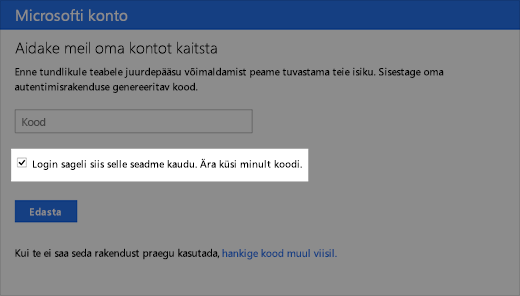
- Valige nupp Esita.
Nüüd saate sisse logida ja selles seadmes olevat teavet igal ajal muuta, ilma et peaksite turbekoodi sisestama.
Kas vajate endiselt abi?

|
Outlook.com tugiteenuste saamiseks koputage või klõpsake siin või valige menüüribal Spikker ja sisestage päring. Kui eneseabi ei lahenda teie probleemi, liikuge kerides allapoole valikuni Kas vajate ikka abi? ja valige Jah. Kui ülaltoodud juhised ei toimi või kui te ei saa sisse logida, koputage või klõpsake siin. |
|---|---|

|
Kui vajate Microsofti konto ja tellimustega seoses muud abi, külastage lehte Konto & Arveldusspikker. |

|
Muude Microsofti toodete ja teenuste kohta abi saamiseks ning tõrkeotsingu tegemiseks sisestage oma probleem siia. |

|
Saate postitada küsimusi, jälgida arutelusid ja jagada oma teadmisi Outlook.com kogukonnafoorumisse. |
Lisateave
Lisateave rakenduse Microsoft Authenticator kohta.
Vaadake veel teemasid Microsofti konto kaitsmise kohta.