
NB!
Outlook for Maci pärandversiooni tugi lõpeb 2026. aasta oktoobris. Outlook for Maci pärandversiooni tugi sõltub teie Microsoft 365, Office'i või Outlooki litsentsist. Lisateavet leiate artiklist Outlook for Maci pärandversiooni tootetoe lõpp.
Outlookis saab arhiivifailidena eksportida meilisõnumeid, kontakte, kalendriüksusi, tööülesandeid ja märkmeid. Saate need failid (PST-failid Outlooki Windowsi versioonis ja .olm Outlook for Macis) importida rakendusse Outlook for Mac. Pärast importimist leiate arhiivitud sisu Outlooki navigeerimispaanide (Meil, Calendar, People, Tööülesanded ja Märkmed) jaotisest Minu arvutis.
Märkus.
- Te ei saa praegu importida Outlooki veebirakendus kalendrit ja kontakte, iCloudi kalendrit ja kontakte ega Google'i kalendrit ja kontakte. Nende funktsioonide taotlemiseks saatke tagasiside Microsofti tagasisideportaali kaudu. Outlooki meeskond vaatab aktiivselt läbi selle portaali kaudu edastatud tagasiside.
- Kui navigeerimispaanidel pole valikut Minu arvutis , avage menüü Outlooki>sätted..., valige Üldine ja tühjendage sätte Peida minu arvutis kaustad säte.
PST-faili importimine rakendusest Outlook for Windows
PST-fail on andmefail, mida Outlooki Windowsi rakendus kasutab meilisõnumite, kontaktide, kalendriüksuste, tööülesannete ja märkmete arhiivimiseks. PST-faili importimine sõnumite edastamiseks Windowsi-põhisest arvutist rakendusse Outlook for Mac.
- Outlooki eksportimine Windowsi meilisõnumite, kontaktide, kalendriüksuste, tööülesannete ja märkmete jaoks PST-faili. (Meilisõnumite, kontaktide ja kalendri eksportimine või varundamine Outlooki PST-faili)
- PST-faili edastamine Windowsi arvutist Mac-arvutisse (juhised leiate Apple'i veebisaidilt ).
- Klõpsake menüüs Tööriistad nuppu Impordi.
- Valige Outlook for Windowsi arhiivifail (.pst)>Jätka.
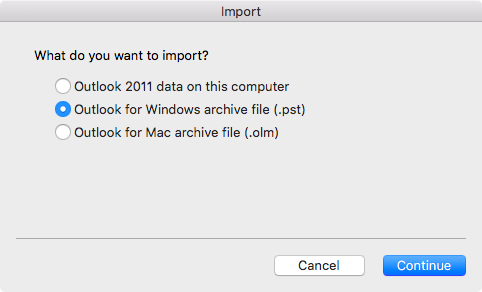
- Otsige Oma Mac-arvutis üles PST-fail ja seejärel valige Impordi.
- Kui importimine on lõpule jõudnud, valige Valmis.
Imporditud üksused kuvatakse navigeerimispaani jaotises Minu arvutis.
OLM-faili importimine rakendusest Outlook for Mac
OLM-fail on andmefail, mida Outlook for Mac kasutab meilisõnumite, kontaktide, kalendriüksuste, tööülesannete ja märkmete arhiivimiseks. Kui lähete ühelt Mac-arvutilt teisele üle või täiendate Outlook for Maci, eksportige meilisõnumid, kontaktid, kalendriüksused, tööülesanded ja märkmed esmalt OLM-faili (Kuidas eksportida OLM-faili?). Pange tähele asukohta, kuhu OLM-faili salvestate, kuna seda läheb importimise käigus vaja.
- Eksportige Outlook for Maci meilisõnumid, kontaktid, kalendriüksused, tööülesanded ja märkmed OLM-faili ja märkige üles asukoht, kuhu selle faili salvestate. Kui lähete ühelt Mac-arvutilt teisele üle, teisaldage OLM-fail uude (juhiste saamiseks avage Apple'i tugi ).
- Valige Outlook for Maci menüüs Tööriistad nupp Impordi.
- Valige dialoogiboksis Import (Impordi) Outlook for Maci arhiivifail (.olm)Continue (Jätka).>
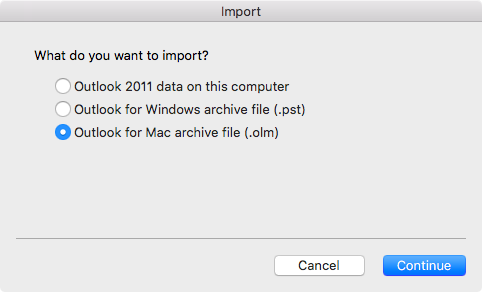
- Otsige Mac-arvutis üles OLM-fail ja seejärel valige Impordi.
- Imporditud üksused kuvatakse navigeerimispaanidel (Meil, Calendar, People, Tööülesanded, Märkmed) jaotises Minu arvutis. Näiteks on kontaktid vahekaardi People navigeerimispaanil, meilisõnumid on menüü Elektronpost navigeerimispaanil, kalendriüksused navigeerimispaanil vahekaardil Calendar jne.
Seotud artiklid
Kas iCal- või aadressiraamatu üksusi saab importida Outlook 2016 for Macisse?
Üksuste eksportimine arhiivifaili rakenduses Outlook for Mac